

Principais Benefícios
Rastreamento de Atividade - Capture cada mensagem enviada automaticamente Acompanhamento Automatizado - Agende o próximo passo no momento em que uma resposta é enviada Consciência da Origem - Diferencie respostas manuais de envios automatizados Automação Filtrada - Dispare apenas nas mensagens que atendem aos seus critérios Zero Registro Manual - Não é preciso registrar a atividade de saída manualmenteQuem Deve Usar
Equipes de vendas - Dispare sequências de acompanhamento depois que um representante responde Equipes de suporte - Registre respostas enviadas para relatórios e SLAs Agências - Audite as mensagens enviadas em todas as subcontas de clientes Equipes de operações - Sincronize os dados de mensagens enviadas com ferramentas de relatóriosRequisitos
Antes de usar este gatilho, atualize seu app de provedor de mensagens para a versão mais recente:1
Vá para App Marketplace → Apps Instalados
2
Encontre seu app SMS(Android) provider
3
Clique em Atualizar se disponível
Como Configurar
Passo 1: Crie um Novo Fluxo de Trabalho
1
Vá para Automação → Fluxos de Trabalho
2
Clique em Criar Fluxo de Trabalho ou + Adicionar
3
Selecione Começar do Zero
Passo 2: Adicione o Gatilho
1
Clique em Adicionar Novo Gatilho
2
Mude para a aba Apps (não os gatilhos padrão)
3
Encontre e clique no ícone do seu app SMS(Android) provider
4
Selecione SMS de Saída no menu suspenso
5
(Opcional) Adicione Filtros para limitar quando o gatilho dispara
6
Clique em Salvar gatilho
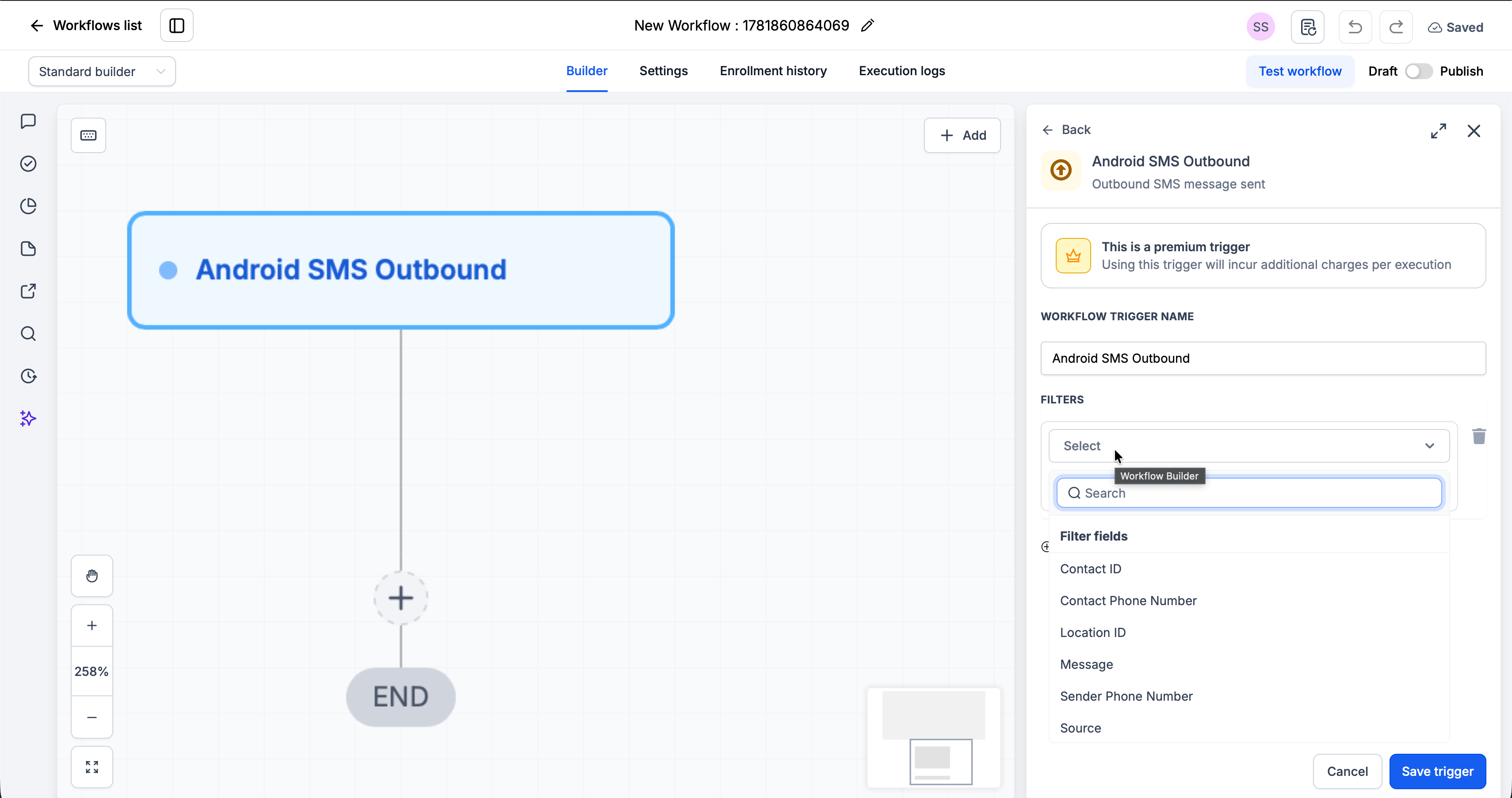
Passo 3: Adicione Suas Ações
Adicione as ações que você deseja executar quando um SMS for enviado:- Aguardar + Enviar Acompanhamento → Agende a próxima mensagem
- Criar Tarefa → Agende uma verificação
- Atualizar Contato / Campo Personalizado → Registre a informação do último contato
- Enviar Notificação Interna → Notifique um gerente sobre o envio
Passo 4: Salve e Publique
1
Revise seu fluxo de trabalho
2
Clique em Salvar
3
Alterne o fluxo de trabalho de Rascunho para Publicado
Filtros Disponíveis
Use filtros para controlar exatamente quais mensagens SMS enviadas iniciam o fluxo de trabalho. Cada filtro pode ser combinado com um operador (igual a, contém, etc.).Exemplos de Casos de Uso
Caso de Uso 1: Acompanhamento Após uma Resposta
Mantenha a conversa em andamento automaticamente. Gatilho: SMS de Saída Ação: Aguarde 1 dia e depois envie um acompanhamento se o contato não tiver respondido.Caso de Uso 2: Registrar Apenas Respostas Manuais
Acompanhe apenas as mensagens que sua equipe envia manualmente. Gatilho: SMS de Saída Filtro: Origem igual a manual Ação: Atualize um campo personalizado “Último Contato Manual” no contato.Notas Importantes
Detalhes Técnicos
- O gatilho dispara uma vez por mensagem enviada
- Os filtros são opcionais: deixe-os em branco para disparar em cada SMS enviado
- O filtro Origem ajuda a separar os envios manuais dos automatizados
Boas Práticas
- Use o filtro Origem para evitar loops de acompanhamento acionados pelas suas próprias automações
- Use o filtro Contact ID para fluxos específicos por contato
- Teste seu fluxo de trabalho enviando uma mensagem do seu número conectado
Perguntas Frequentes
Ele vai disparar em mensagens enviadas por automações?
Ele vai disparar em mensagens enviadas por automações?
Sim. Mensagens de saída enviadas por automações também podem disparar este gatilho. Use o filtro Origem para separar os envios manuais dos automatizados e evitar loops.
Preciso adicionar filtros?
Preciso adicionar filtros?
Não. Os filtros são opcionais. Sem eles, o gatilho dispara em cada SMS enviado.
Suporte
Se você precisar de ajuda com a configuração ou o onboarding:- Suporte via WhatsApp: Converse no WhatsApp
- Email: support@goghl.ai