

GoGHL.ai | Guia de Configuração do Botão de Lista do WhatsApp
Este guia explica como criar Mensagens de Lista no GoGHL.ai. Siga os formatos com atenção; depois que você se acostumar, criar listas levará apenas alguns minutos.O que são os Botões de Lista do WhatsApp?
Os Botões de Lista do WhatsApp (Mensagens de Lista) apresentam um menu estruturado e interativo dentro do chat, permitindo que os clientes selecionem entre múltiplas opções sem digitar. São ideais quando você tem mais do que algumas opções e quer organizá-las em categorias.- Apresentar múltiplas opções em uma única mensagem
- Agrupar opções em seções nomeadas (ex.: categorias ou menus)
- Reduzir a digitação e respostas de texto livre inválidas
- Renderizar de forma consistente com a interface de lista nativa do WhatsApp em todos os dispositivos
Quem deveria usá-los?
- Agências: Para ajudar os clientes a construir fluxos interativos e melhorar as taxas de resposta.
- Empresas: Para suporte ao cliente mais rápido, catálogos de produtos, fluxos de agendamento ou campanhas de marketing.
- Equipes de vendas: Para coletar respostas estruturadas (como “Agendar Demo” ou “Ver Preços”) instantaneamente.
Termos-Chave (Definições Rápidas)”)
- Prefixo de Comando: O código especial (#list) que informa ao GoGHL que tipo de mensagem você está enviando.
- Seção: Um agrupamento de múltiplas opções (ex.: “Eletrônicos” ou “Roupas” em um catálogo).
- ID da Opção: Um identificador único para cada botão ou item da lista (usado para rastrear qual opção foi clicada).
- Cabeçalho de Mídia: Uma imagem ou vídeo opcional no topo de uma Mensagem com Botões.
Mensagens de Lista
Formato
Formato das seções
Exemplo
Detalhamento do Formato
#list → Prefixo de comando title → Título da lista (undefined para omitir) description → Descrição da lista (obrigatória) footer → Texto de rodapé (undefined para omitir) buttonText → Rótulo do botão (undefined = padrão “View Options”) sections → Entradas de seção separadas por / Cada entrada de seção =SectionName*OptionTitle*Description*ID
Agrupamento Automático: Opções com o mesmo nome de seção são agrupadas automaticamente.
Ordem Flexível: Adicione opções em qualquer ordem - o agrupamento acontece automaticamente.
Múltiplas Opções: Cada seção pode ter opções ilimitadas.
Mini Exemplo
Electronics*iPhone*Latest model*iphone15/Electronics*Galaxy*Premium*galaxy01
Cria uma seção “Electronics” com 2 opções.
Construtor de Botões (Sem Código)”)
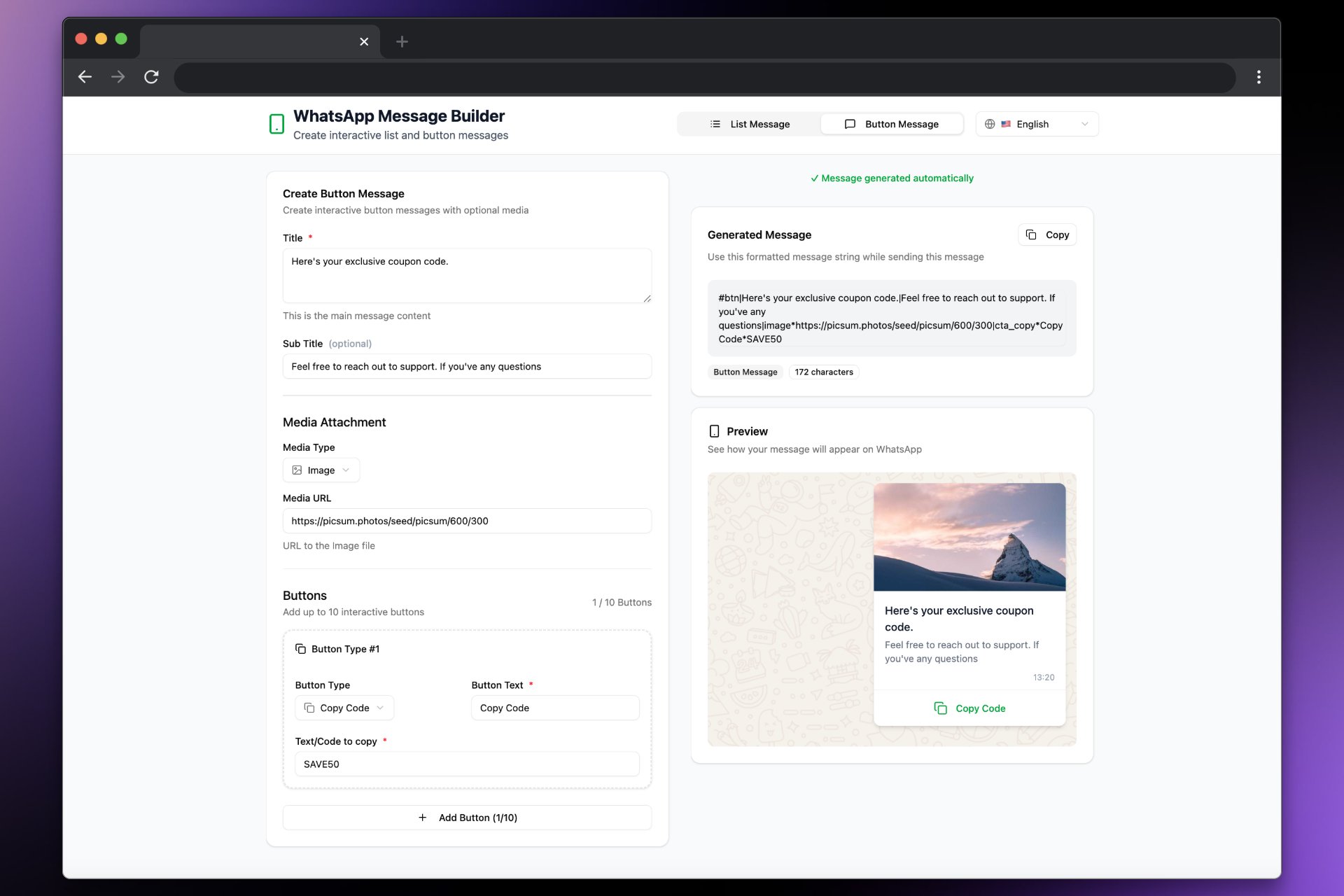
Você também pode construir Mensagens de Lista visualmente sem escrever a string à mão. O construtor agrupa os itens por nome de seção automaticamente e garante que o formato seja válido.- Abra o construtor: builder.goghl.ai
- Adicione seções e opções (título, descrição, ID)
- Copie o payload
#list|...gerado e cole-o no GoGHL
Habilitar o Construtor de Botões para Todas as Subcontas (Whitelabel)”)
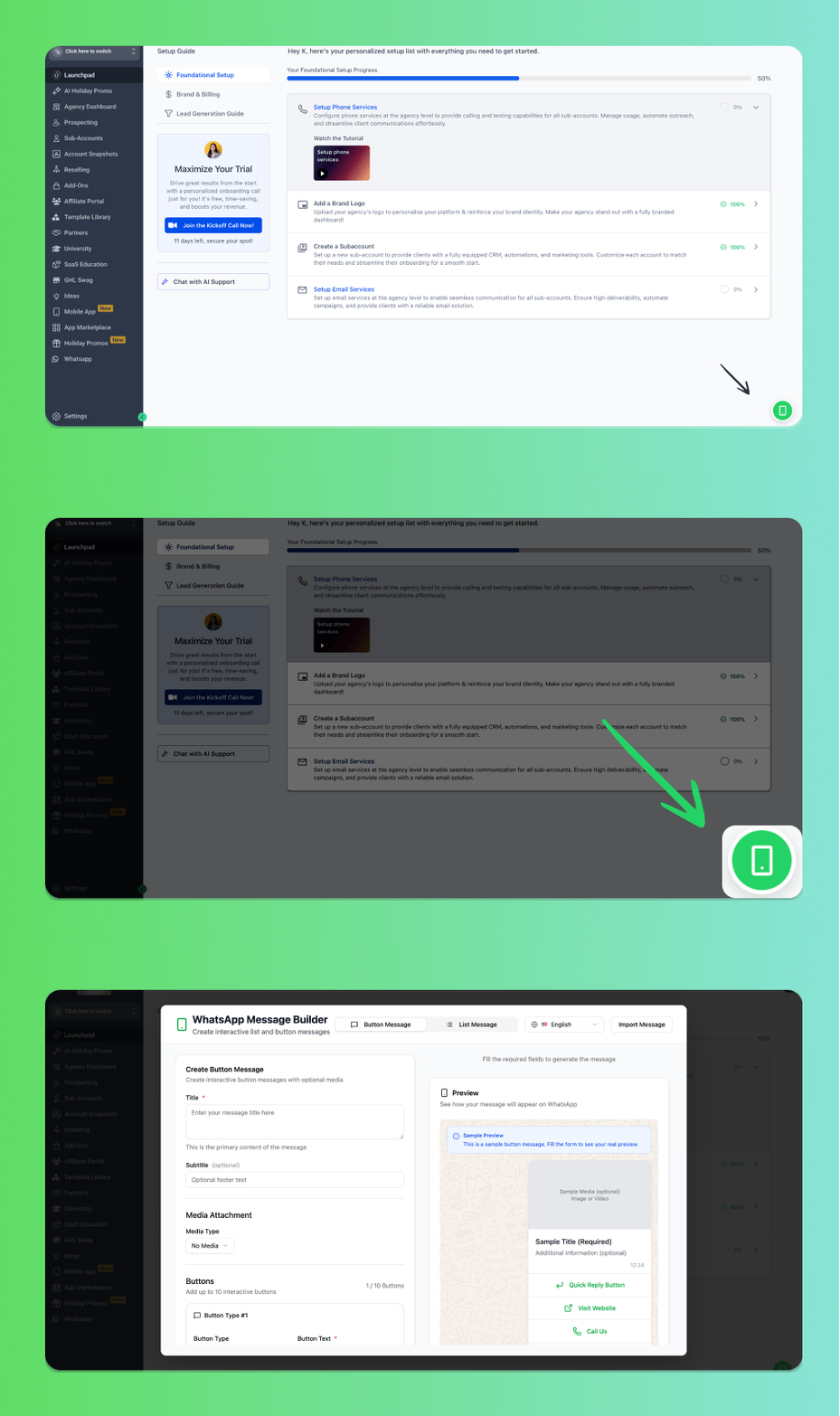
Quer habilitar o Construtor de Botões como um ícone global para todas as suas subcontas? Siga estes passos:1
Na Visão de Agência, vá para Configurações
2
Navegue até Empresa → Whitelabel
3
Role para baixo até a seção Custom JS
4
Adicione o seguinte script:
5
Clique em Salvar e atualize a página
Suporte
Se você precisar de ajuda com a configuração ou o onboarding:- Suporte no WhatsApp: Conversar no WhatsApp
- Email: support@goghl.ai