

Quando usar
A câmera não consegue escanear - O código QR não escaneia por causa do reflexo da tela, uma câmera danificada ou problemas de exibição. Configuração remota - É mais fácil ditar ou colar um código do que compartilhar uma imagem QR escaneável.Antes de começar
- A conta de WhatsApp que você deseja conectar deve estar ativa no seu telefone.
- Mantenha seu telefone por perto e desbloqueado durante a configuração.
- Certifique-se de que ambos os dispositivos tenham uma conexão de internet estável.
Configuração passo a passo
Passo 1: Abra a tela de conexão do WhatsApp
1
Faça login no seu painel do CRM.
2
Clique em WhatsApp na barra lateral esquerda.
3
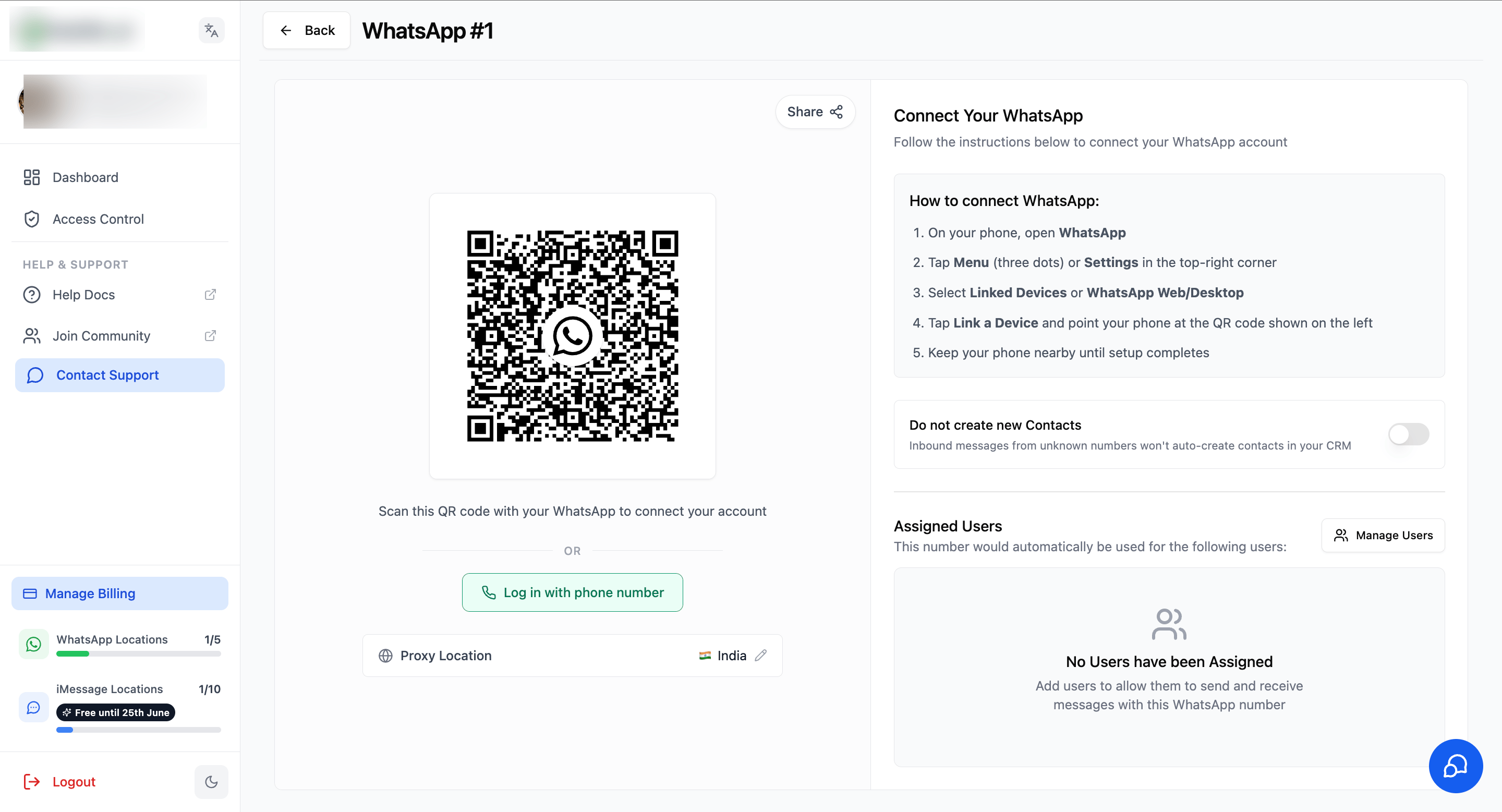
Selecione a instância de WhatsApp e clique em Gerenciar para abrir a tela de conexão.
4
Você verá o código QR e, logo abaixo, um botão Entrar com número de telefone.
Passo 2: Insira seu número de telefone
1
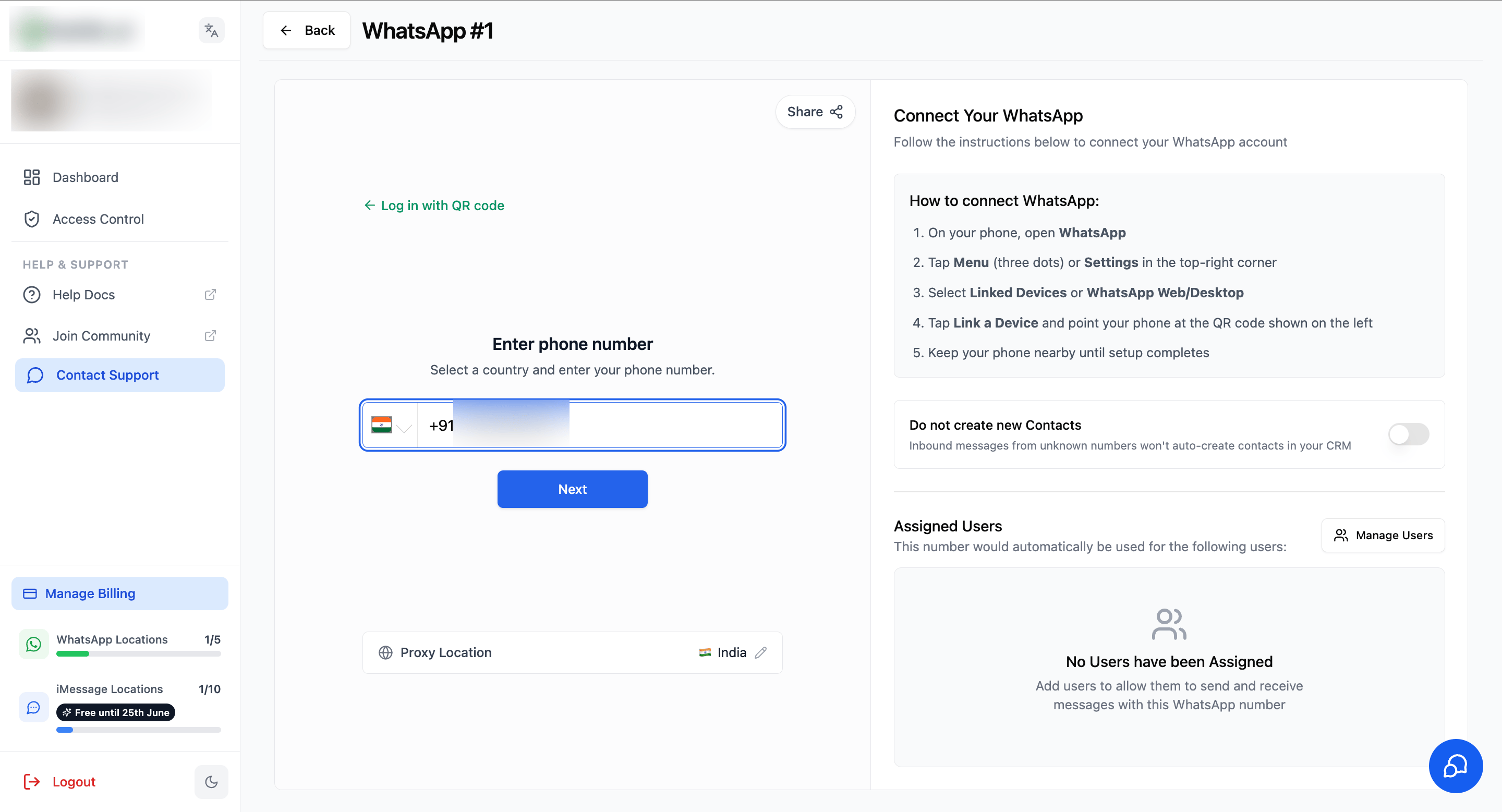
Clique em Entrar com número de telefone.
2
Selecione seu país no menu suspenso.
3
Insira o número de telefone vinculado à conta de WhatsApp que você está conectando.
4
Clique em Avançar.
Dica: Se você preferir escanear o código QR, clique em Entrar com código QR para voltar a qualquer momento.
Passo 3: Obtenha seu código de 8 caracteres
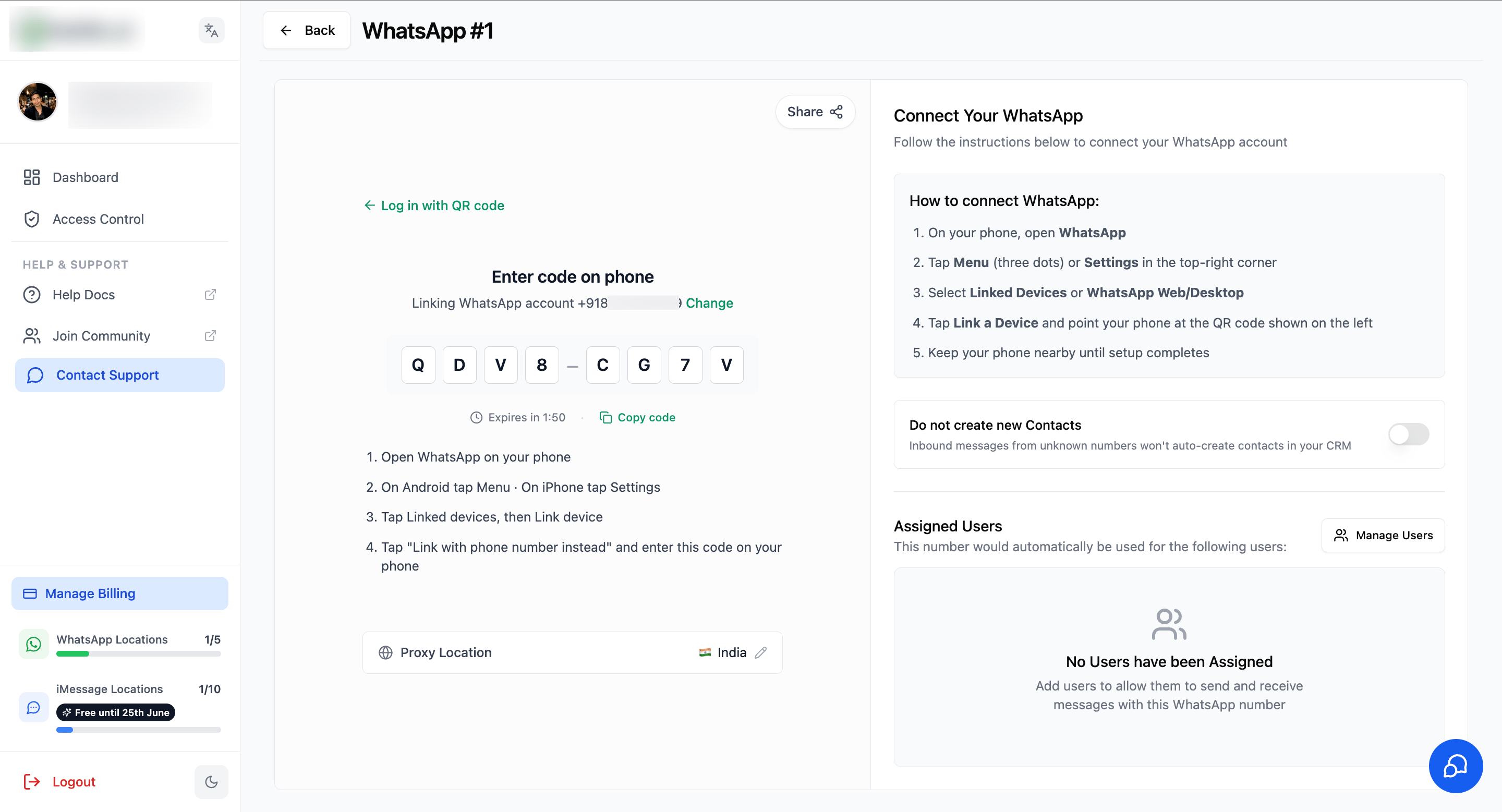
O GoGHL.ai exibe um código de 8 caracteres (por exemplo,QDV8-CG7V). Você digitará esse código no WhatsApp do seu telefone.
- Clique em Copiar código para copiá-lo para a área de transferência.
- O código expira após um curto período-se isso acontecer, solicite um novo.
Passo 4: Confirme o dispositivo
O WhatsApp pede que você confirme o novo dispositivo-por exemplo, “Chrome (Mac OS) está tentando se conectar à sua conta do WhatsApp.” Toque em Confirmar para continuar.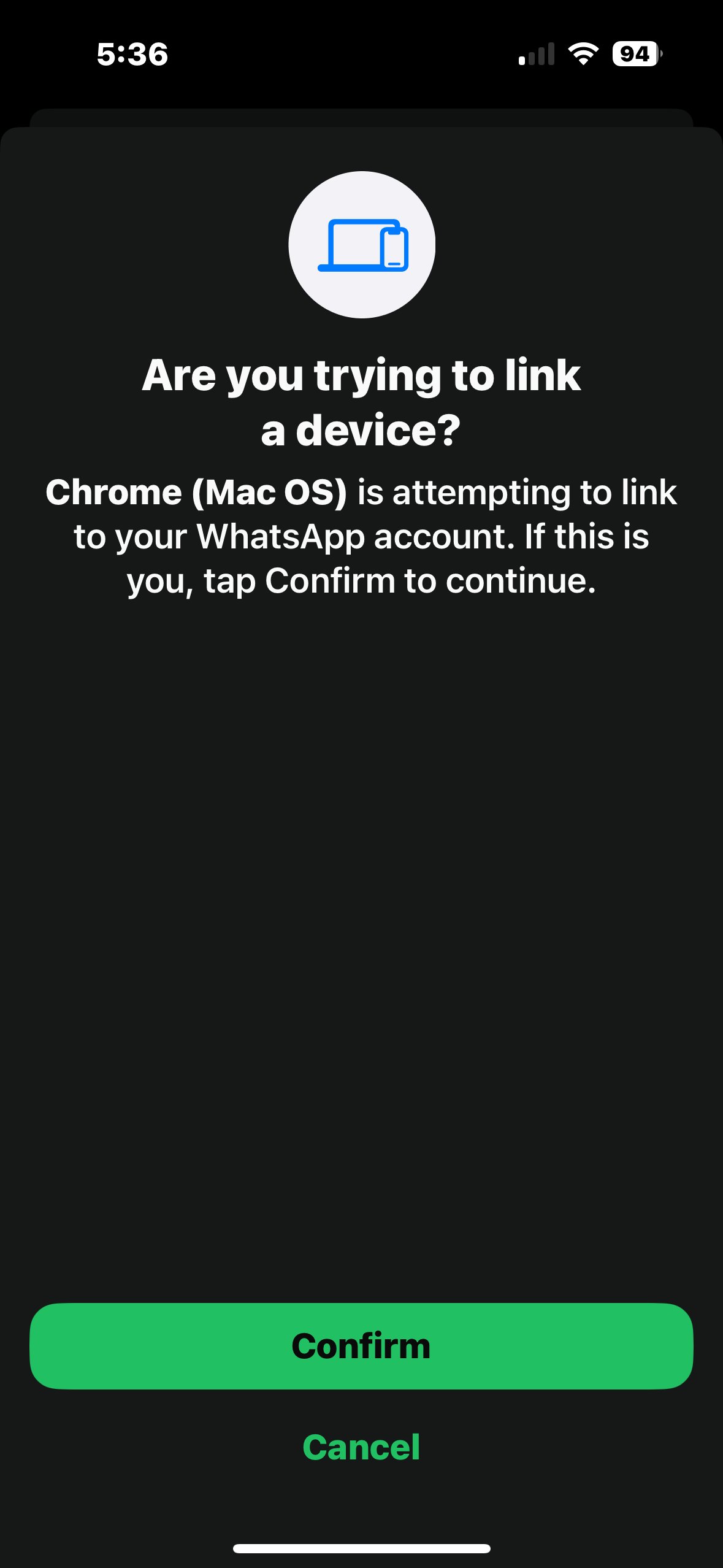
Passo 5: Abra a tela de inserção de código no WhatsApp
No seu telefone:1
Abra o WhatsApp.
2
Toque em Menu (três pontos) no Android, ou em Configurações no iPhone.
3
Toque em Aparelhos conectados, depois toque em Conectar um aparelho.
4
Toque em Conectar com número de telefone.
5
O WhatsApp mostra uma tela Inserir código vazia com 8 caixas.
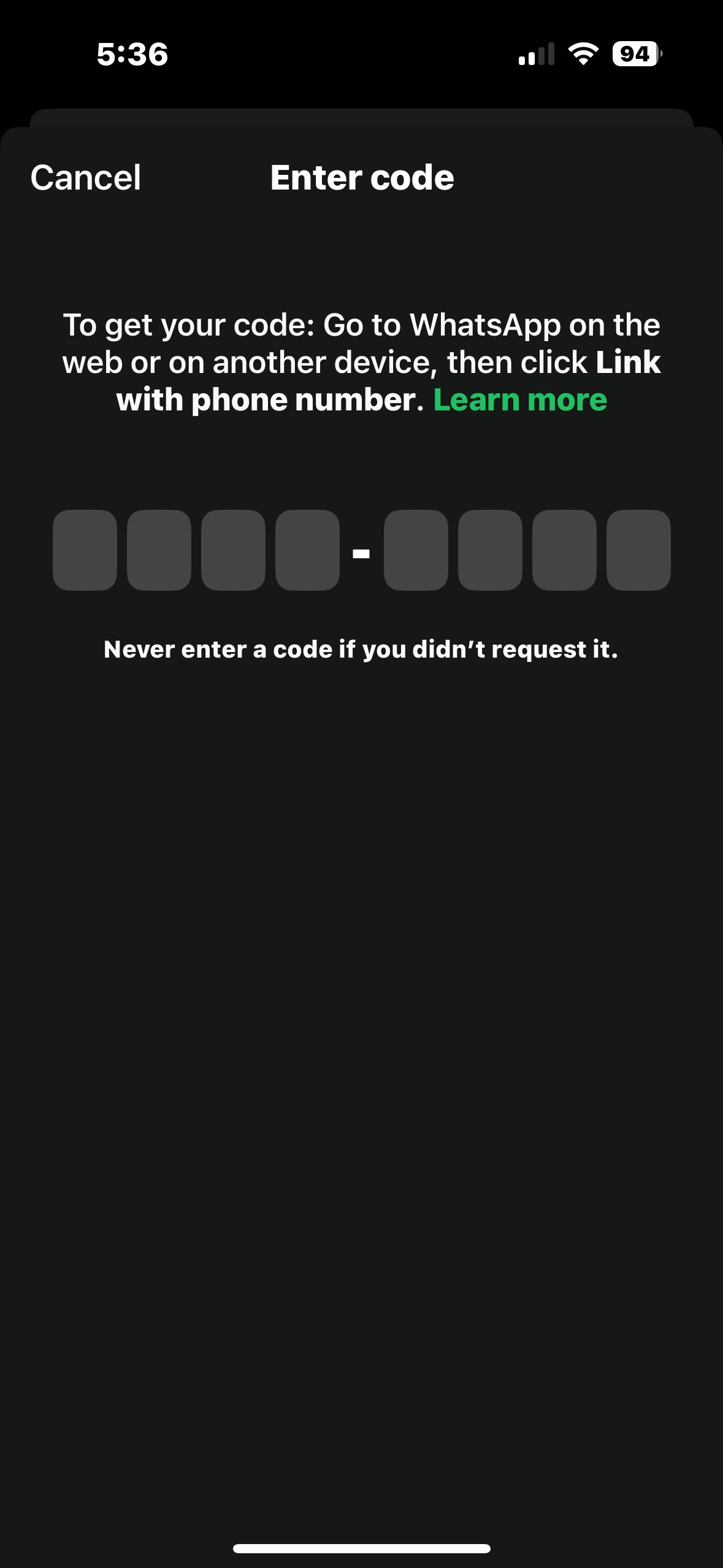
Passo 6: Insira o código
Digite (ou cole) o código de 8 caracteres do GoGHL.ai no WhatsApp. O WhatsApp mostra Entrando… enquanto vincula o dispositivo.Segurança: Nunca insira um código que você mesmo não solicitou.
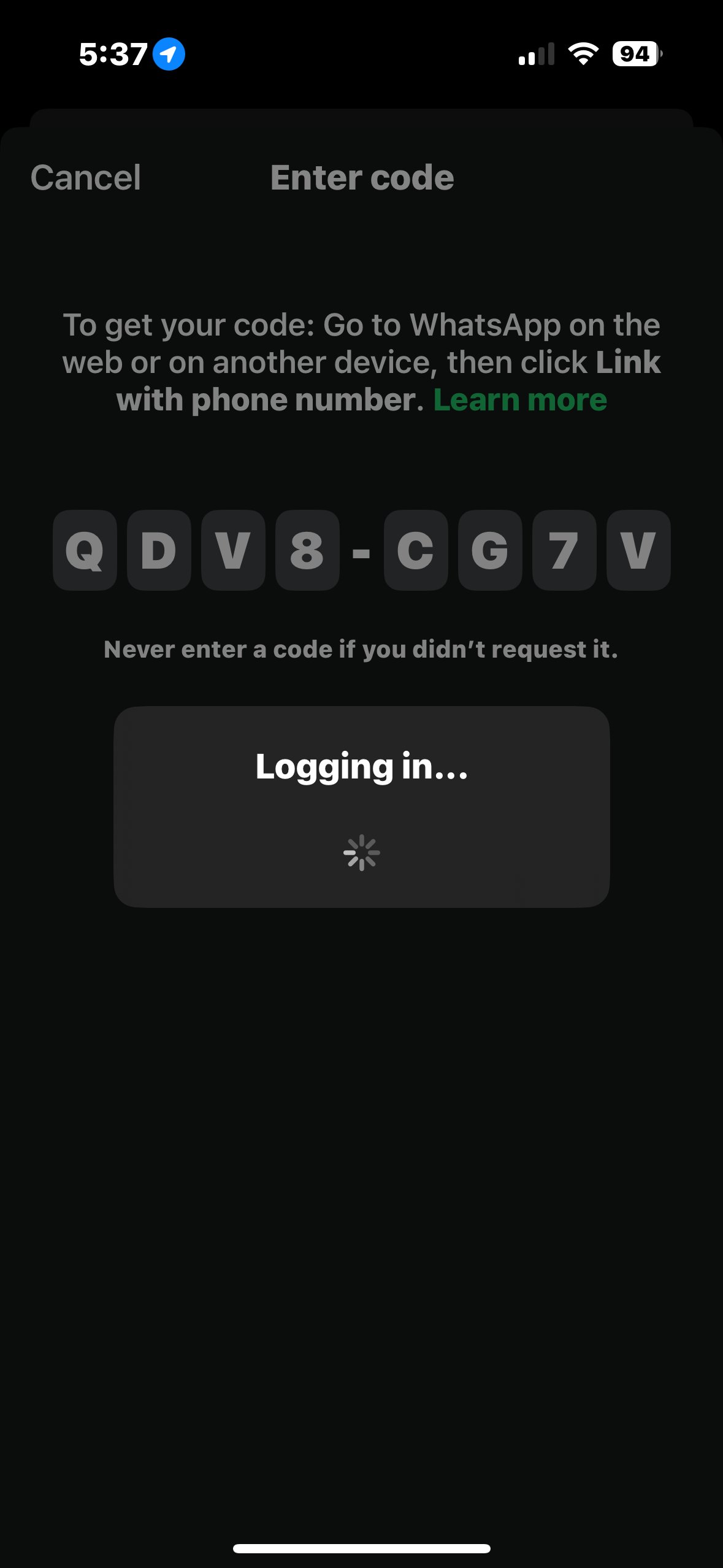
Passo 7: Conexão concluída
De volta ao GoGHL.ai, a tela é atualizada para WhatsApp Conectado com uma mensagem de Conectado com sucesso. Sua conta de WhatsApp agora está vinculada e pronta para enviar e receber mensagens a partir desta localização.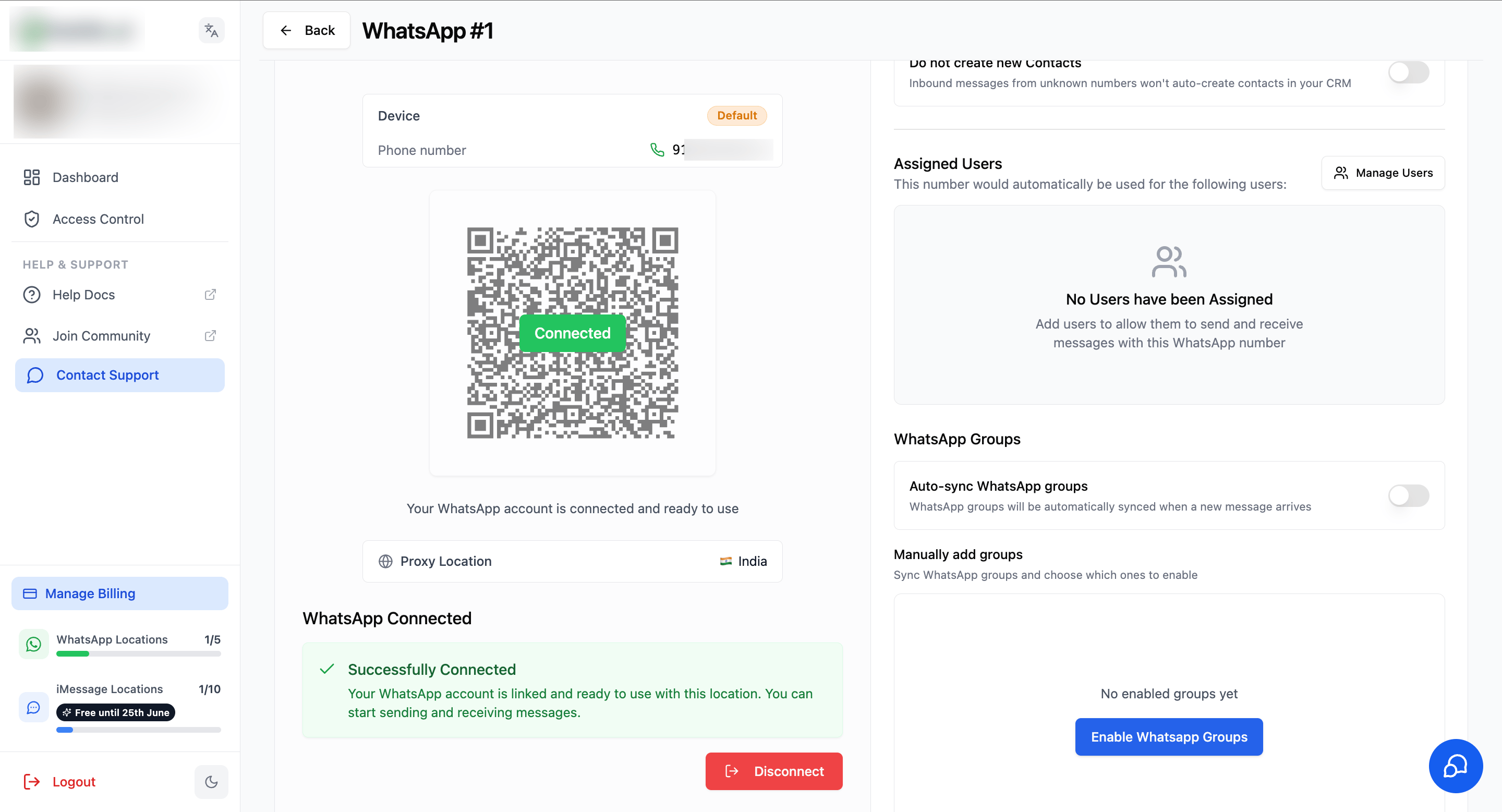
Notas importantes
- Os códigos têm tempo limitado. Se o código expirar antes de você inseri-lo, gere um novo na tela de conexão.
- Uma conta por instância. Apenas uma conta de WhatsApp pode ser conectada por instância.
- O número de telefone deve corresponder. Insira o número da conta de WhatsApp exata que você deseja conectar.
- Mantenha seu telefone desbloqueado durante a configuração para que o aviso de confirmação possa aparecer.
Solução de problemas
O código não funciona
- Certifique-se de ter digitado todos os 8 caracteres exatamente como mostrados, incluindo as maiúsculas e minúsculas corretas.
- O código pode ter expirado-solicite um novo e tente novamente.
O número de telefone é rejeitado
- Verifique novamente o código do país e o número.
- Use o número vinculado à conta de WhatsApp que você está conectando.
O aviso de confirmação não aparece
- Mantenha seu telefone desbloqueado e o WhatsApp aberto durante a configuração.
- Verifique sua conexão de internet em ambos os dispositivos.
- Reinicie o processo a partir da tela de conexão se ele travar.
Prefere escanear
- Clique em Entrar com código QR para voltar ao método padrão de leitura de QR.
Perguntas frequentes
O que é 'Entrar com número de telefone'?
O que é 'Entrar com número de telefone'?
É uma alternativa a escanear o código QR. O GoGHL.ai mostra um código de 8 caracteres, e você digita esse código no WhatsApp do seu telefone para vincular o dispositivo.
Quando devo usar isso em vez do código QR?
Quando devo usar isso em vez do código QR?
Use quando você não conseguir escanear o código QR-por exemplo, quando o painel está aberto no mesmo telefone que tem o WhatsApp, ou quando sua câmera não consegue ler o código QR.
Por quanto tempo o código é válido?
Por quanto tempo o código é válido?
O código tem tempo limitado. Se expirar antes de você inseri-lo, gere um novo na tela de conexão.
É seguro inserir o código?
É seguro inserir o código?
Sim, desde que você mesmo o tenha solicitado. Nunca insira um código que você não solicitou. O WhatsApp também pede que você confirme o dispositivo antes que a vinculação seja concluída.
Qual número de telefone devo inserir?
Qual número de telefone devo inserir?
Insira o número vinculado à conta de WhatsApp exata que você deseja conectar, com o código do país correto.
Posso voltar ao método do código QR?
Posso voltar ao método do código QR?
Sim. Clique em “Entrar com código QR” na tela de conexão para voltar à leitura padrão de QR a qualquer momento.
Suporte
Se você precisar de ajuda com a configuração ou o onboarding:- Suporte via WhatsApp: Conversar no WhatsApp
- Email: support@goghl.ai