

Por que isso importa: Enviar atualizações manualmente para grupos de WhatsApp consome tempo e é fácil de esquecer. Agora você pode automatizar mensagens para grupos acionadas por qualquer evento do CRM - novos leads, agendamentos, envios de formulários e muito mais.
Principais Benefícios
Atualizações de Grupo Automatizadas - Envie notificações para a equipe automaticamente Zero Mensagens Manuais - Elimine mensagens repetitivas nos grupos Integração com Fluxos de Trabalho - Combine com qualquer gatilho do CRM para uma automação poderosa Suporte a Anexos - Inclua imagens ou vídeos via URL Variáveis Personalizadas - Personalize as mensagens com dados do contato e do gatilhoQuem Deve Usar
Equipes de Vendas - Notifique os grupos da equipe quando novos leads chegarem Equipes de Suporte - Alerte os grupos de suporte quando tickets forem criados Agências - Atualize os grupos de clientes sobre o progresso das campanhas automaticamente Operações - Envie resumos diários ou atualizações de status para grupos internos Gestores - Receba relatórios automatizados sobre a atividade da equipeRequisitos
Antes de usar esta ação:1
Atualize seu app WhatsApp provider para a versão mais recente
- Vá para Marketplace de Apps → Apps Instalados → WhatsApp provider → Atualizar
2
Permita os grupos nas Configurações do WhatsApp
- Os grupos precisam estar habilitados no seu painel de WhatsApp antes de aparecerem na lista suspensa da ação
Como Configurar
Passo 1: Permita Grupos nas Configurações do WhatsApp
1
Vá para WhatsApp na sua barra lateral
2
Clique em Gerenciar na sua instância do WhatsApp
3
Navegue até as configurações de grupos
4
Permita os grupos que você quer usar nos fluxos de trabalho
5
Salve suas configurações
Importante: Somente os grupos permitidos aparecerão na lista suspensa da ação.
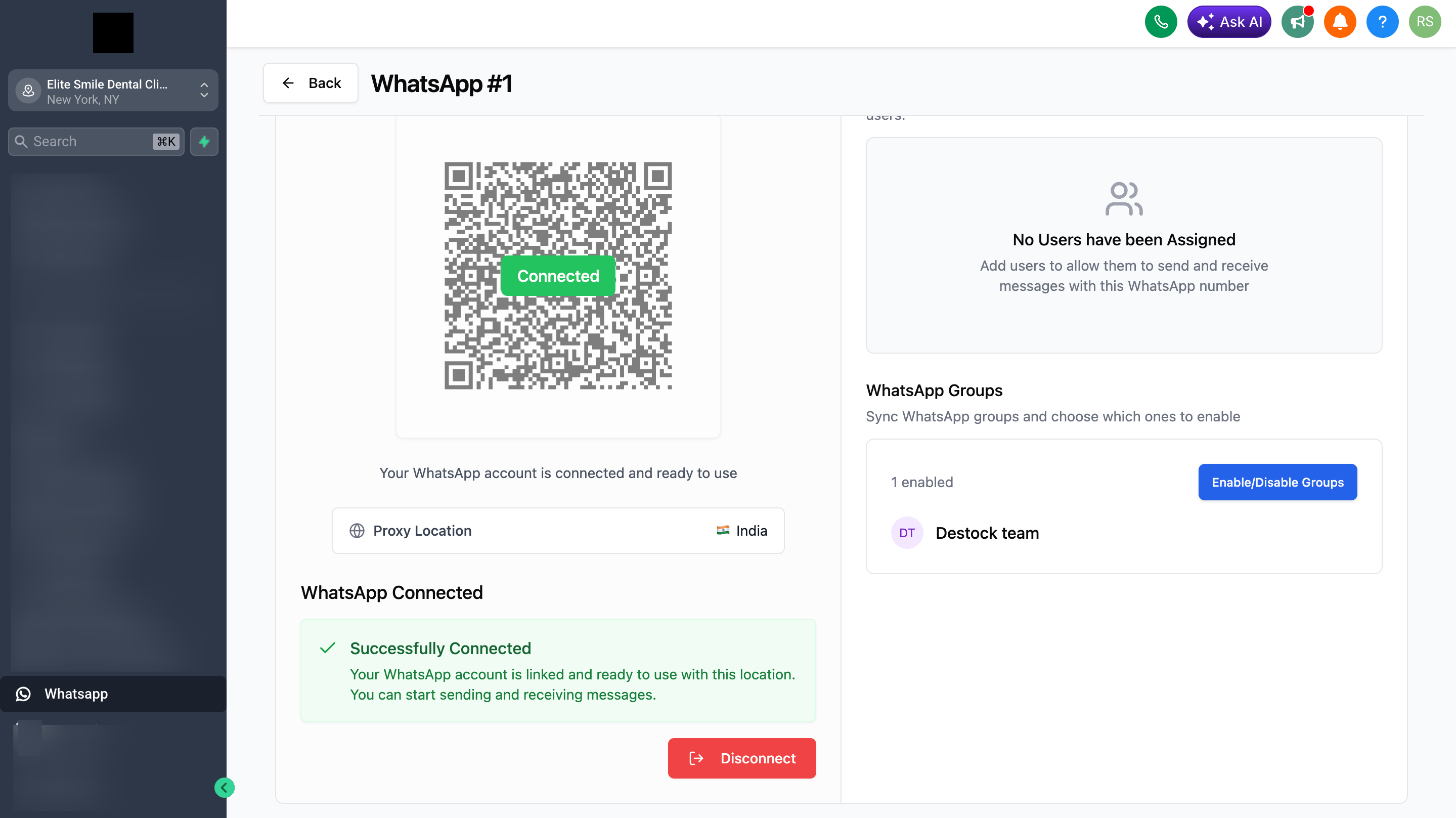
Passo 2: Crie ou Edite um Fluxo de Trabalho
1
Vá para Automação → Fluxos de Trabalho
2
Crie um novo fluxo de trabalho ou edite um existente
3
Adicione o gatilho desejado (Formulário Enviado, Agendamento Marcado, Resposta do Cliente, etc.)
Passo 3: Adicione a Ação
1
Clique em + ou Adicionar Nova Ação depois do seu gatilho
2
Mude para a aba Apps
3
Clique no ícone do app WhatsApp provider
4
Selecione Enviar Mensagem para Grupo de WhatsApp
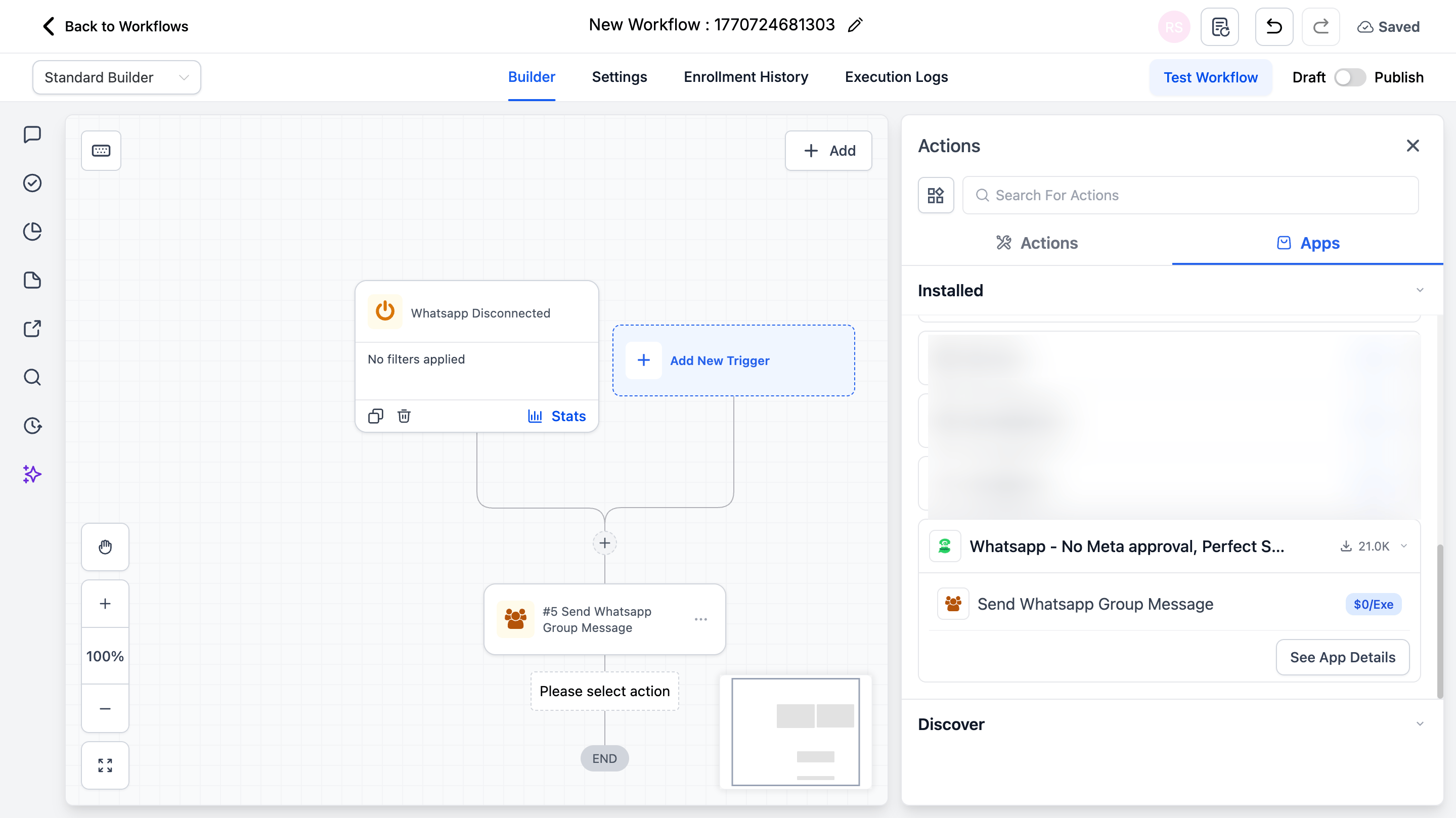
Passo 4: Configure a Ação
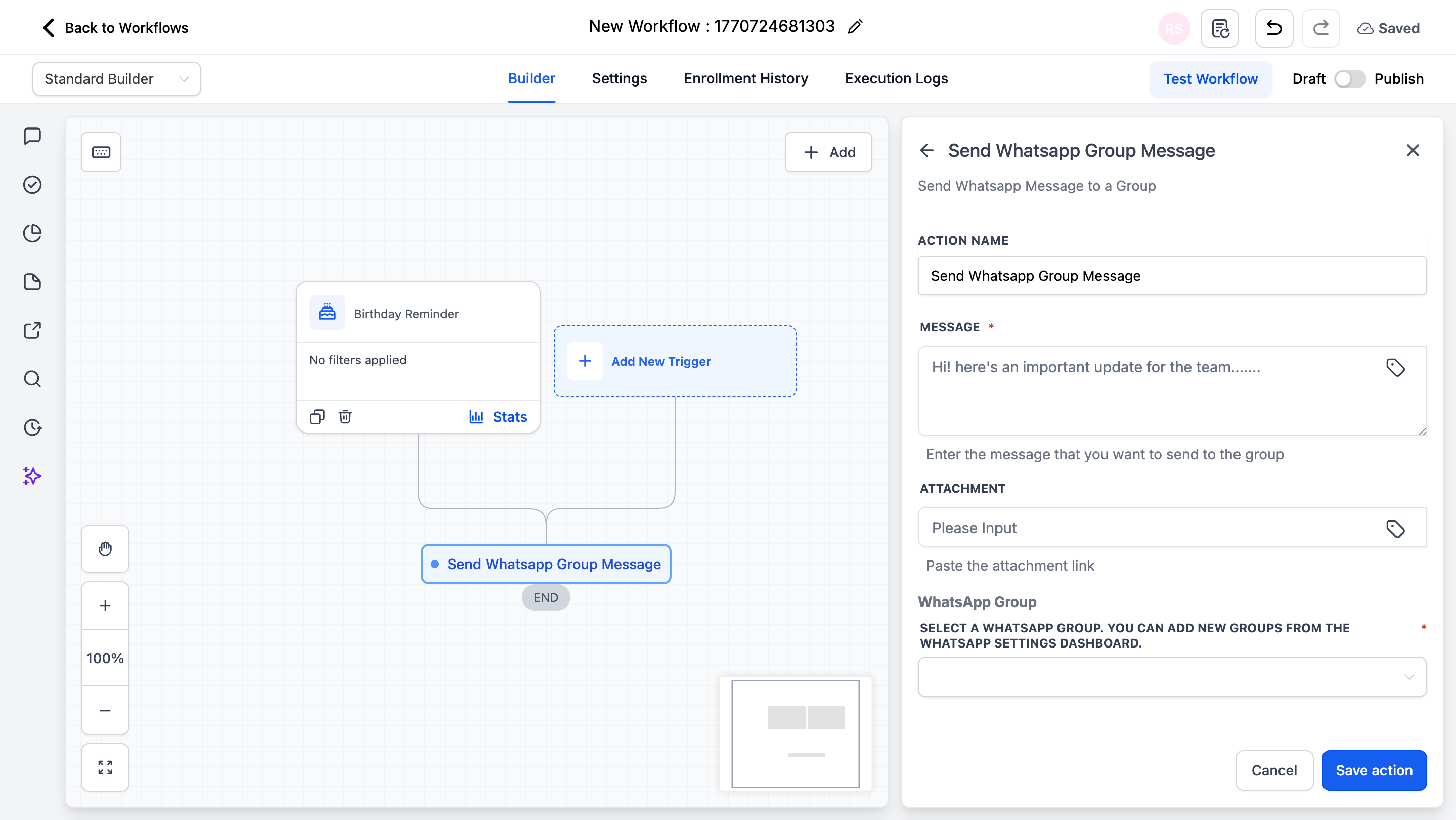
Passo 5: Salve e Publique
1
Clique em Salvar ação
2
Revise seu fluxo de trabalho completo
3
Alterne de Rascunho para Publicado
Explicação dos Campos da Ação
Campo de Mensagem
Digite a mensagem que você quer enviar. Você pode:- Digitar texto simples
- Usar variáveis personalizadas (clique no ícone de etiqueta para inserir)
- Incluir emojis
- Usar quebras de linha para formatação
Campo de Anexo
Cole uma URL direta para um arquivo de imagem ou vídeo. Este campo é opcional. Formatos suportados: PNG, JPG, JPEG, GIF, WebP, MP4, MOV Requisitos:- A URL deve ser acessível publicamente
- Link direto para o arquivo (não para uma página web)
- Tamanho do arquivo inferior a 16MB para vídeos
Lista Suspensa de Grupo de WhatsApp
Selecione o grupo de destino. Somente os grupos permitidos nas suas Configurações do WhatsApp aparecerão. Se você não vê o seu grupo:1
Vá para WhatsApp → Gerenciar
2
Permita o grupo nas configurações
3
Volte ao fluxo de trabalho e atualize a página
Exemplos de Casos de Uso
Caso de Uso 1: Notificação de Novo Lead
Alerte sua equipe de vendas quando um novo lead enviar um formulário. Gatilho: Formulário Enviado Ação: Enviar Mensagem para Grupo de WhatsApp- Grupo: Equipe de Vendas
- Mensagem:
Caso de Uso 2: Notificação de Agendamento
Notifique sua equipe de operações quando um novo agendamento for marcado. Gatilho: Agendamento Marcado Ação: Enviar Mensagem para Grupo de WhatsApp- Grupo: Equipe de Operações
- Mensagem:
Notas Importantes
Detalhes Técnicos
- As mensagens são enviadas do seu número de WhatsApp conectado
- Os grupos precisam ser permitidos primeiro nas Configurações do WhatsApp
- Suporta texto, emojis e um anexo por mensagem
- Funciona com todos os gatilhos padrão de fluxos de trabalho do CRM
Boas Práticas
- Mantenha as mensagens concisas e fáceis de ler
- Use apenas as variáveis relevantes
- Teste antes de publicar
- Não notifique em excesso: mensagens demais causam fadiga
Perguntas Frequentes
Posso enviar para vários grupos a partir de um único fluxo de trabalho?
Posso enviar para vários grupos a partir de um único fluxo de trabalho?
Sim. Adicione várias ações “Enviar Mensagem para Grupo de WhatsApp”, cada uma direcionada a um grupo diferente.
Por que não vejo meu grupo na lista suspensa?
Por que não vejo meu grupo na lista suspensa?
Os grupos precisam ser permitidos primeiro nas Configurações do WhatsApp. Vá para WhatsApp → Gerenciar → Configurações de Grupos.
Posso incluir imagens ou vídeos?
Posso incluir imagens ou vídeos?
Sim. Cole uma URL pública no campo Anexo. Formatos suportados: PNG, JPG, GIF, WebP, MP4, MOV.
O que acontece se o WhatsApp estiver desconectado?
O que acontece se o WhatsApp estiver desconectado?
A mensagem não será enviada. Recomendamos configurar o gatilho WhatsApp Desconectado para receber alertas quando seu número ficar offline.
Suporte
Se você precisar de ajuda com a configuração ou onboarding:- Suporte WhatsApp: Conversar no WhatsApp
- Email: support@goghl.ai