

O que é
Converta texto em uma mensagem de voz usando vozes de TTS. Digite sua mensagem e envie como áudio de som natural diretamente na conversa.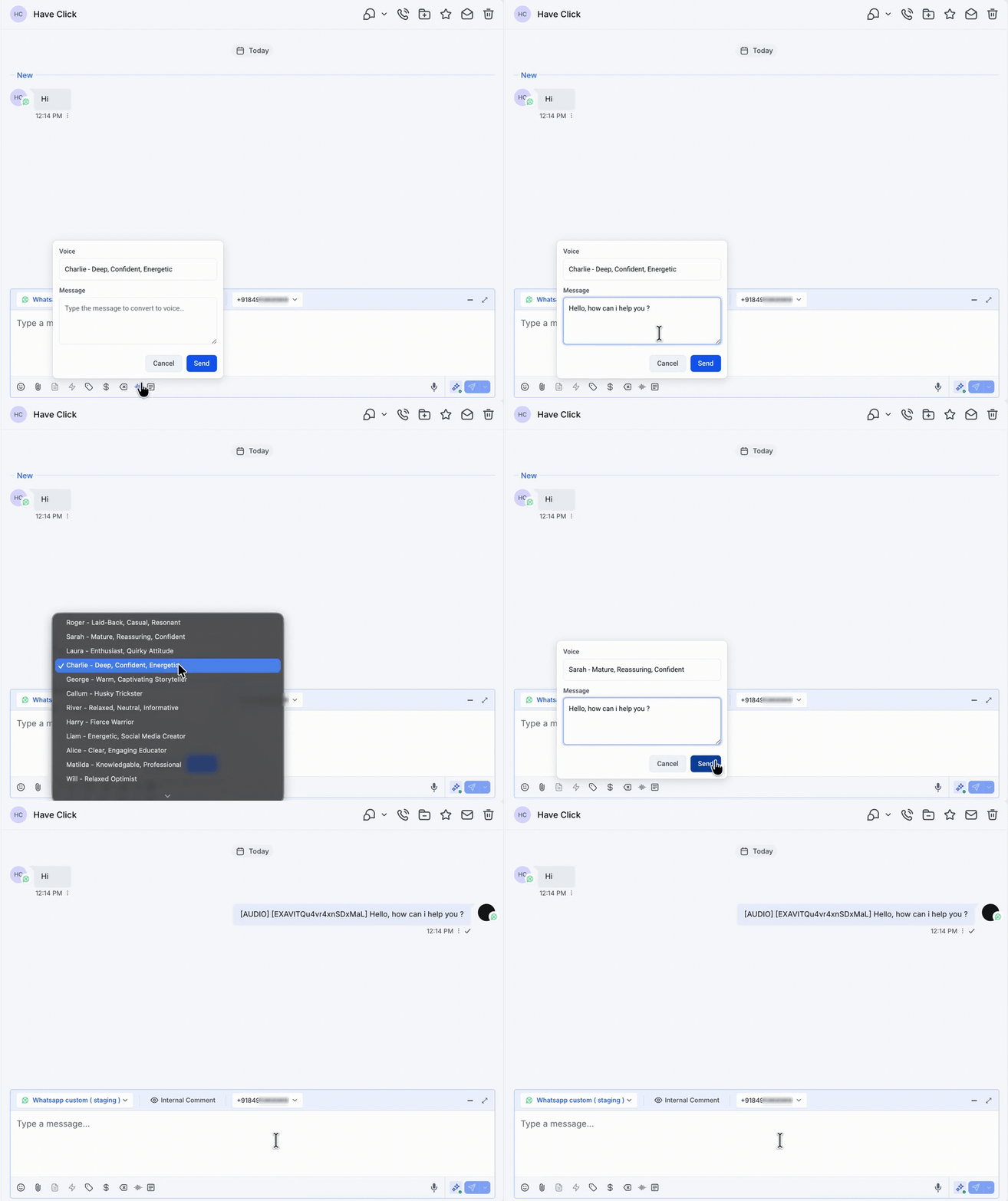
Como ativar
1
Abra o seu painel do GoGHL.
2
Vá para as configurações de Script Personalizado.
3
Ative o botão de alternância de Formatador de Texto para Voz.
Como usar
1
Abra uma conversa do WhatsApp na aba Conversas.
2
Clique no ícone de texto para voz na barra de ferramentas do compositor.
3
Escolha uma Voz na lista.
4
Digite sua Mensagem e clique em Enviar.
5
A mensagem é entregue ao contato como uma mensagem de áudio.
Observações e limitações
- O áudio é gerado no momento do envio, então mantenha as mensagens curtas para um resultado mais natural
- Para configurar suas próprias vozes de TTS, consulte Texto para Voz
Suporte
Se você precisar de ajuda com a configuração ou o onboarding:- Suporte por WhatsApp: Converse no WhatsApp
- E-mail: support@goghl.ai