

Um único Mac pode alimentar várias linhas de iMessage ao mesmo tempo. Cada perfil de usuário do macOS é um espaço de trabalho totalmente isolado com seu próprio Apple ID, seu próprio app Mensagens e sua própria cópia do app iMessage Sync - assim, cada perfil se comporta como um Mac independente.
- Cada perfil conecta um Apple ID e um número de telefone a uma das suas subcontas.
- Graças à Troca Rápida de Usuário do macOS, todos os perfis permanecem com a sessão iniciada e seus apps de sincronização continuam rodando em segundo plano - mesmo enquanto você trabalha em outro perfil.
- Isso funciona tanto em um Mac físico quanto em um Mac na Nuvem. Para um Mac na Nuvem, você precisa de uma máquina dedicada - instâncias compartilhadas não funcionam para vários perfis.
Por Que Usar Vários Perfis de Mac?
Normalmente, um Mac = uma linha de iMessage, porque o app Mensagens só pode entrar com um único Apple ID por conta de usuário. Ao criar perfis de usuário adicionais no macOS, você contorna esse limite sem comprar mais hardware:- Uma máquina, várias linhas: Conecte um número de iMessage separado para cada cliente, marca ou membro da equipe.
- Isolamento real: Cada perfil tem seu próprio Apple ID, histórico de mensagens e app de sincronização - nada se mistura.
- Roda em paralelo: Todos os perfis enviam e recebem mensagens simultaneamente; você não precisa encerrar a sessão de um para usar outro.
- Custo-benefício: Um único Mac (na Nuvem) substitui várias máquinas dedicadas.
Cada linha conectada aparece como sua própria instância no seu CRM. Veja Múltiplas Instâncias para entender como as mensagens são roteadas entre elas, e Seleção de Número para a sintaxe de substituição
{IM#N}.O Que Você Precisa Antes de Começar
- Um Mac (físico ou Mac na Nuvem) com uma conta de administrador. Se você alugar um Mac na Nuvem, ele deve ser uma máquina dedicada - você precisa de acesso total de administrador e de todos os recursos da máquina para criar perfis e executá-los em paralelo
- Um Apple ID por linha que você deseja conectar, cada um com seu próprio número de telefone e um iPhone configurado conforme nosso guia de Configuração Completa
- Memória suficiente: calcule cerca de 2 GB de RAM por perfil extra, além do que o próprio macOS precisa
Passo 1: Crie um Novo Perfil de Mac
Repita estes passos uma vez para cada linha adicional de iMessage que você quiser executar:1
Clique no menu Apple () no canto superior esquerdo da tela e escolha Ajustes do Sistema….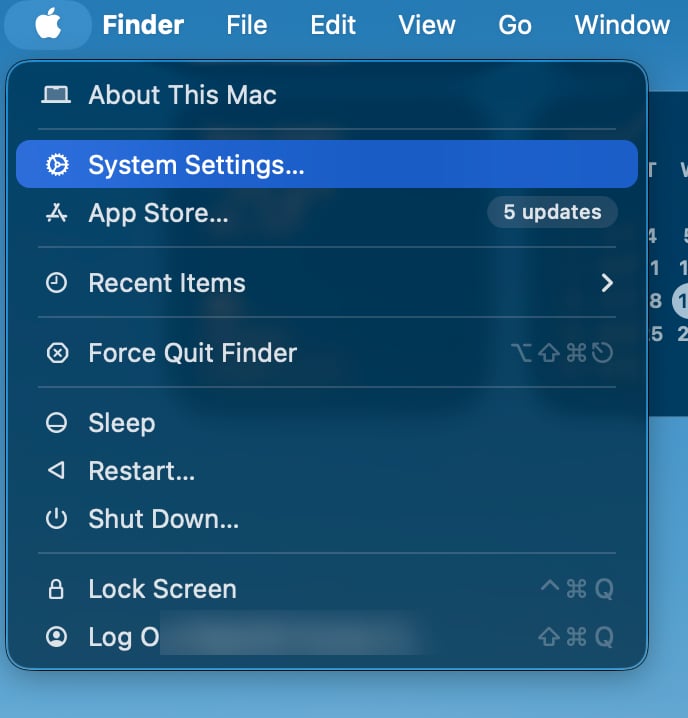
2
Na barra lateral, role para baixo e selecione Usuários e Grupos. Você verá a lista de perfis existentes neste Mac.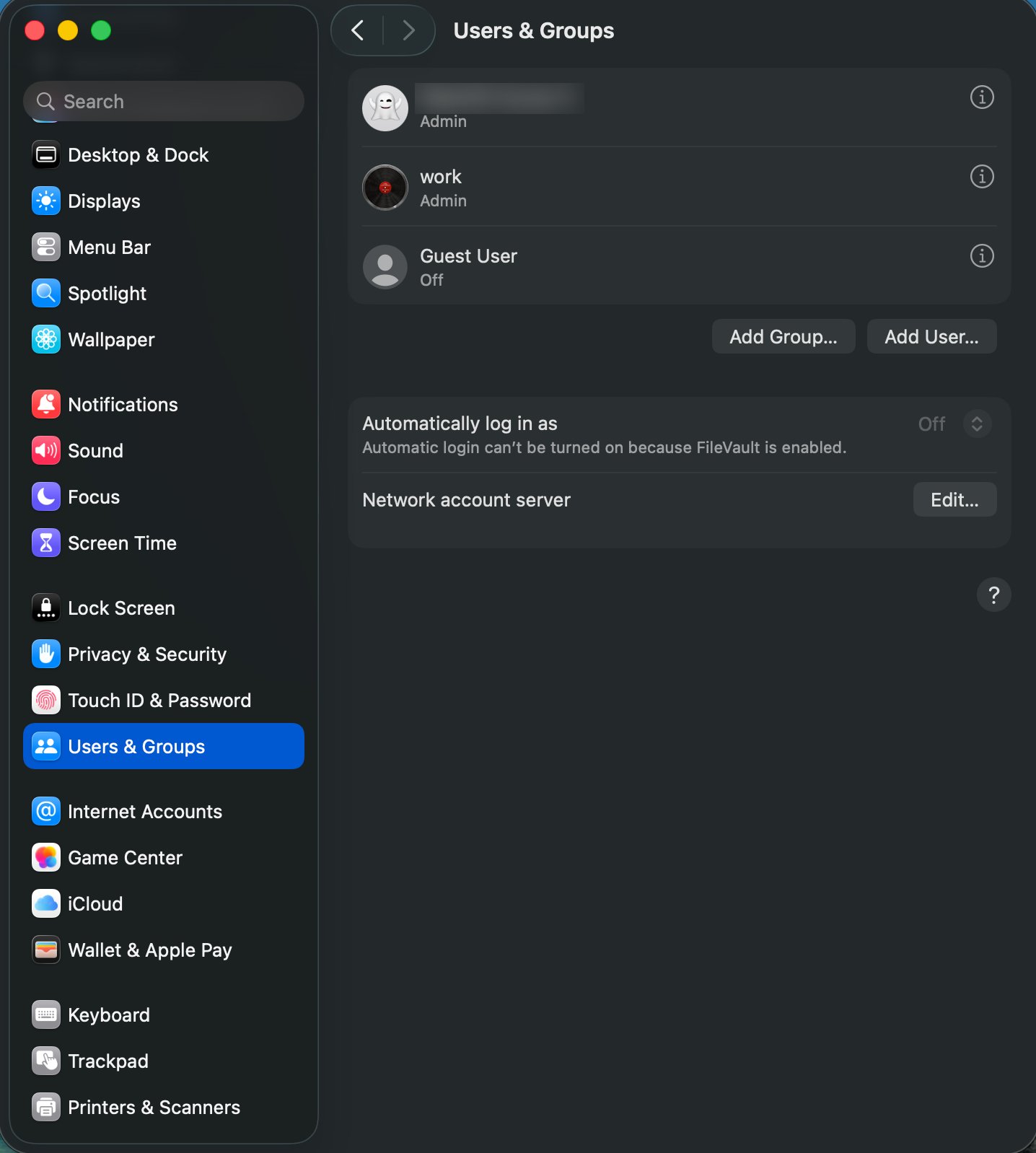
3
Clique em Adicionar Usuário…. O macOS pedirá que você confirme com sua senha de administrador - digite-a e clique em Desbloquear.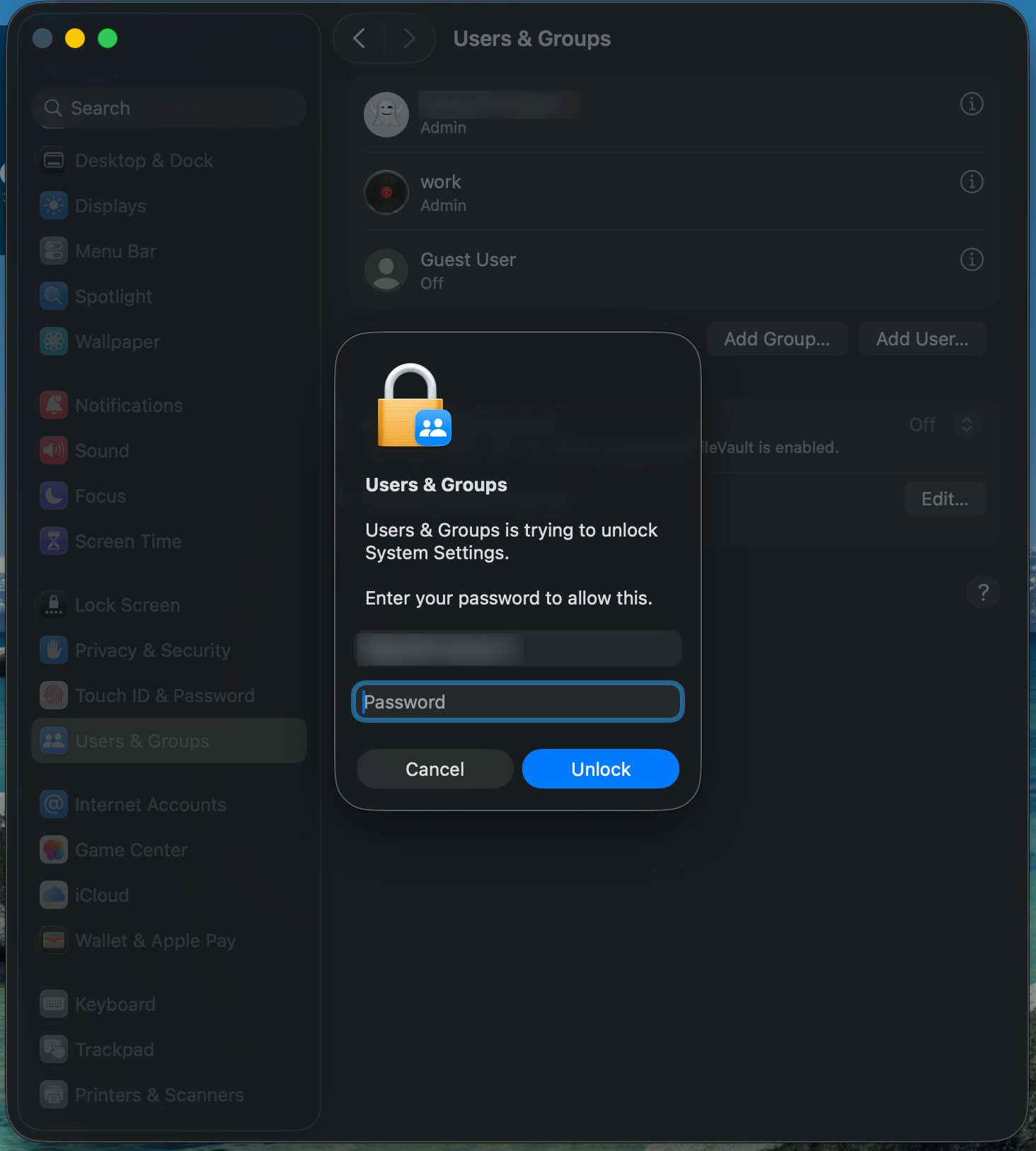
4
No formulário de novo usuário, defina Novo Usuário como Padrão. Não são necessários direitos de administrador para o app de sincronização funcionar.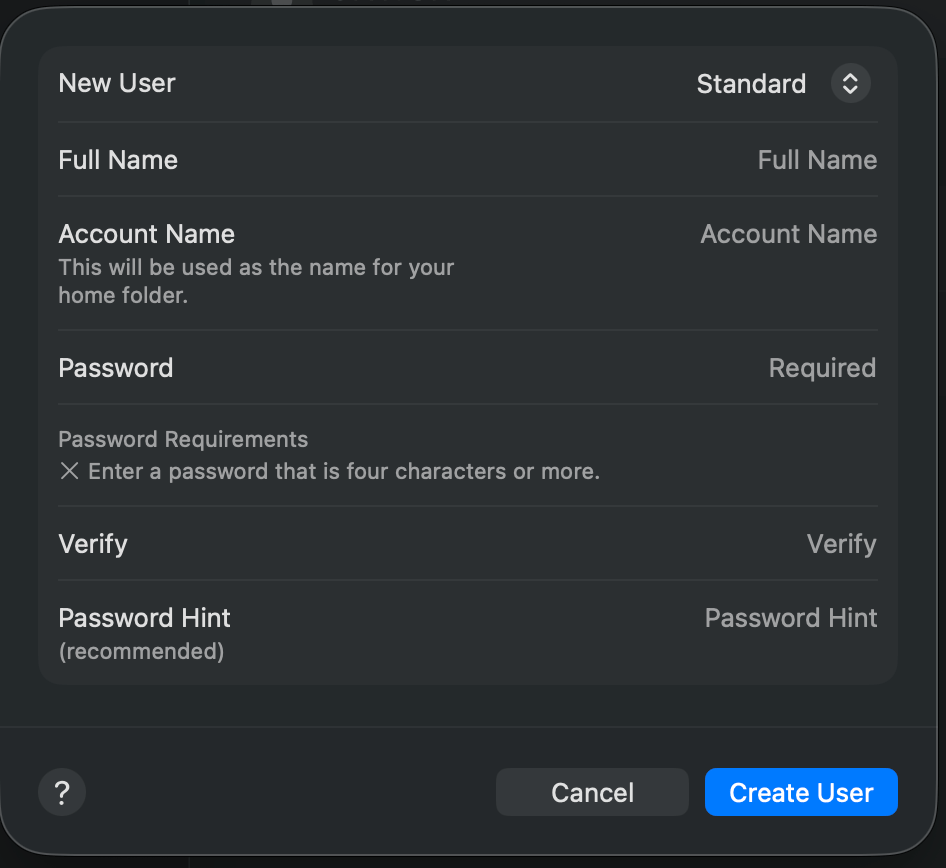
5
Preencha o Nome Completo com um nome claro que corresponda à linha que ele executará - por exemplo
Cliente-A-iMessage ou Vendas-Linha-2. O Nome da Conta é preenchido automaticamente.6
Defina uma senha que você vá lembrar (você precisará dela toda vez que trocar para este perfil), adicione uma dica opcional e clique em Criar Usuário.
Em versões mais antigas do macOS (Monterey e anteriores), você encontra isso em Preferências do Sistema → Usuários e Grupos; depois clique no botão + para adicionar um usuário.
Passo 2: Ative a Troca Rápida de Usuário
A Troca Rápida de Usuário permite alternar entre perfis pela barra de menus sem encerrar a sessão de ninguém - que é exatamente o que mantém todos os seus apps de sincronização rodando em paralelo.1
Clique no menu Apple () no canto superior esquerdo da tela e escolha Ajustes do Sistema….
2
Na barra lateral, selecione Barra de Menus e role para baixo até Troca Rápida de Usuário.
Em versões mais antigas do macOS, essa opção fica em Central de Controle em vez de Barra de Menus.
3
Ative a caixa de seleção Troca Rápida de Usuário e defina o estilo de sua preferência - Ícone, nome completo ou nome da conta.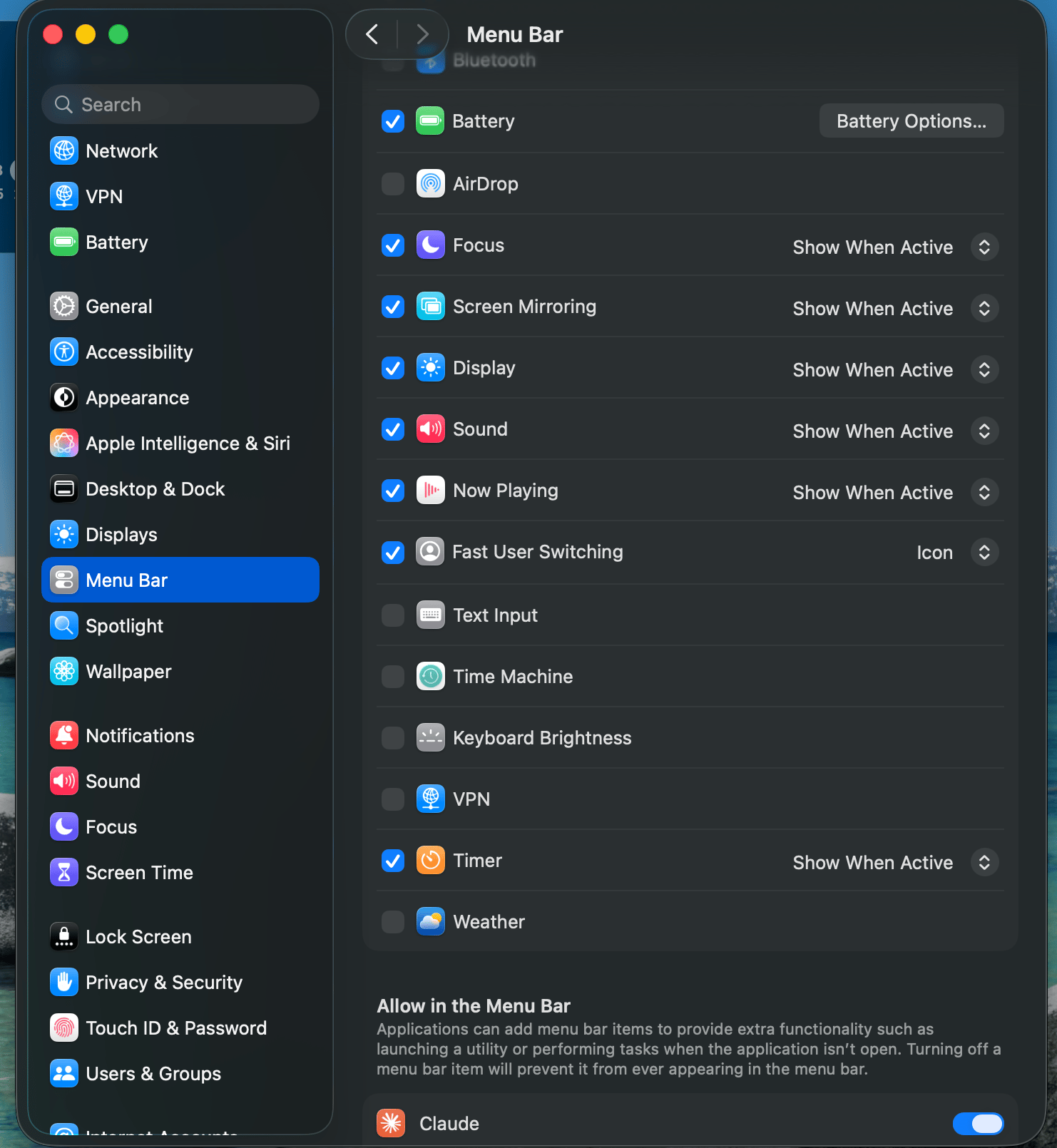
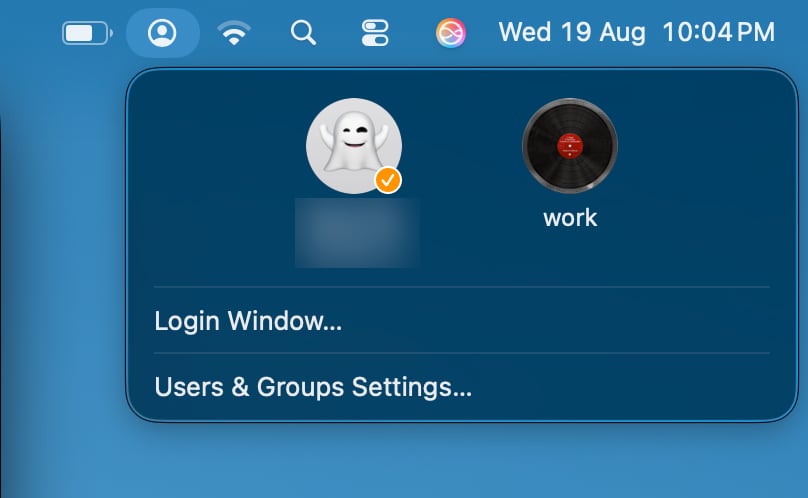
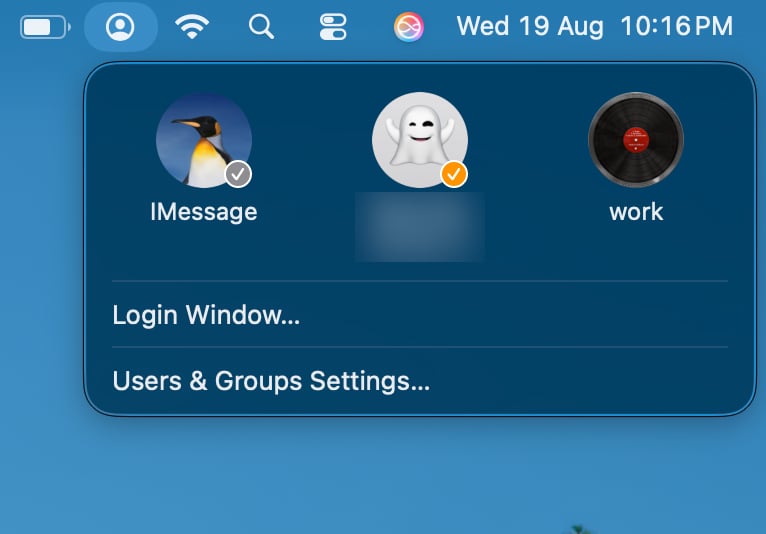
Agora você verá um ícone de usuário (ou o nome da sua conta) no canto superior direito da barra de menus. Ao clicar nele, todos os perfis do Mac são listados - esse é o seu seletor.
Passo 3: Configure Cada Perfil
Agora troque para cada perfil novo e configure-o como um Mac recém-comprado. Na primeira vez que você inicia sessão em um perfil novo, o macOS executa um breve assistente de configuração - é aí que você entra com o Apple ID desta linha. Dentro de cada perfil:1
Clique no ícone de Troca Rápida de Usuário na barra de menus e selecione o perfil novo; em seguida, digite a senha dele na tela de início de sessão.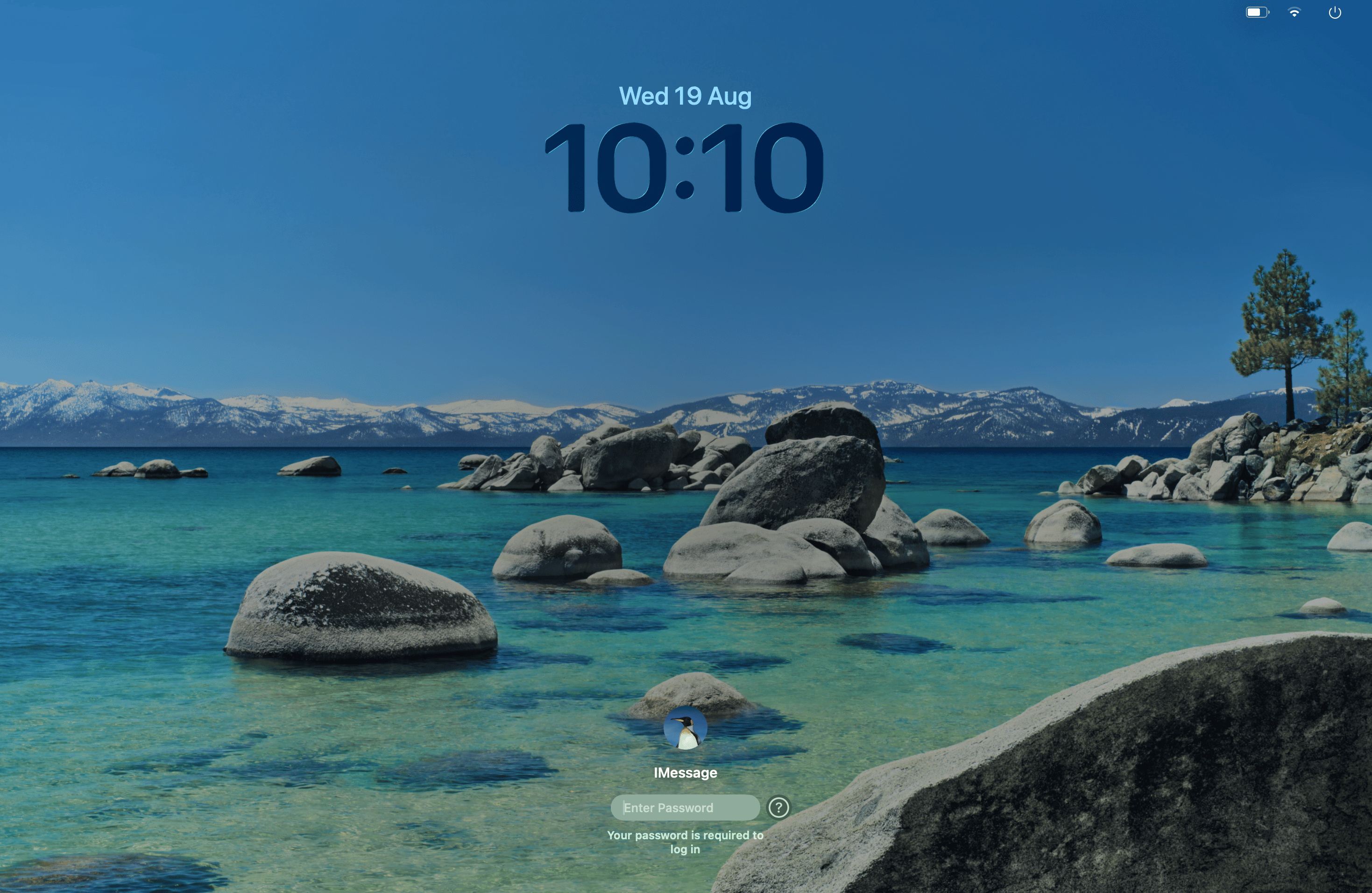
2
Na tela de Acessibilidade, clique em Agora Não (você sempre pode ajustar isso depois nos Ajustes do Sistema).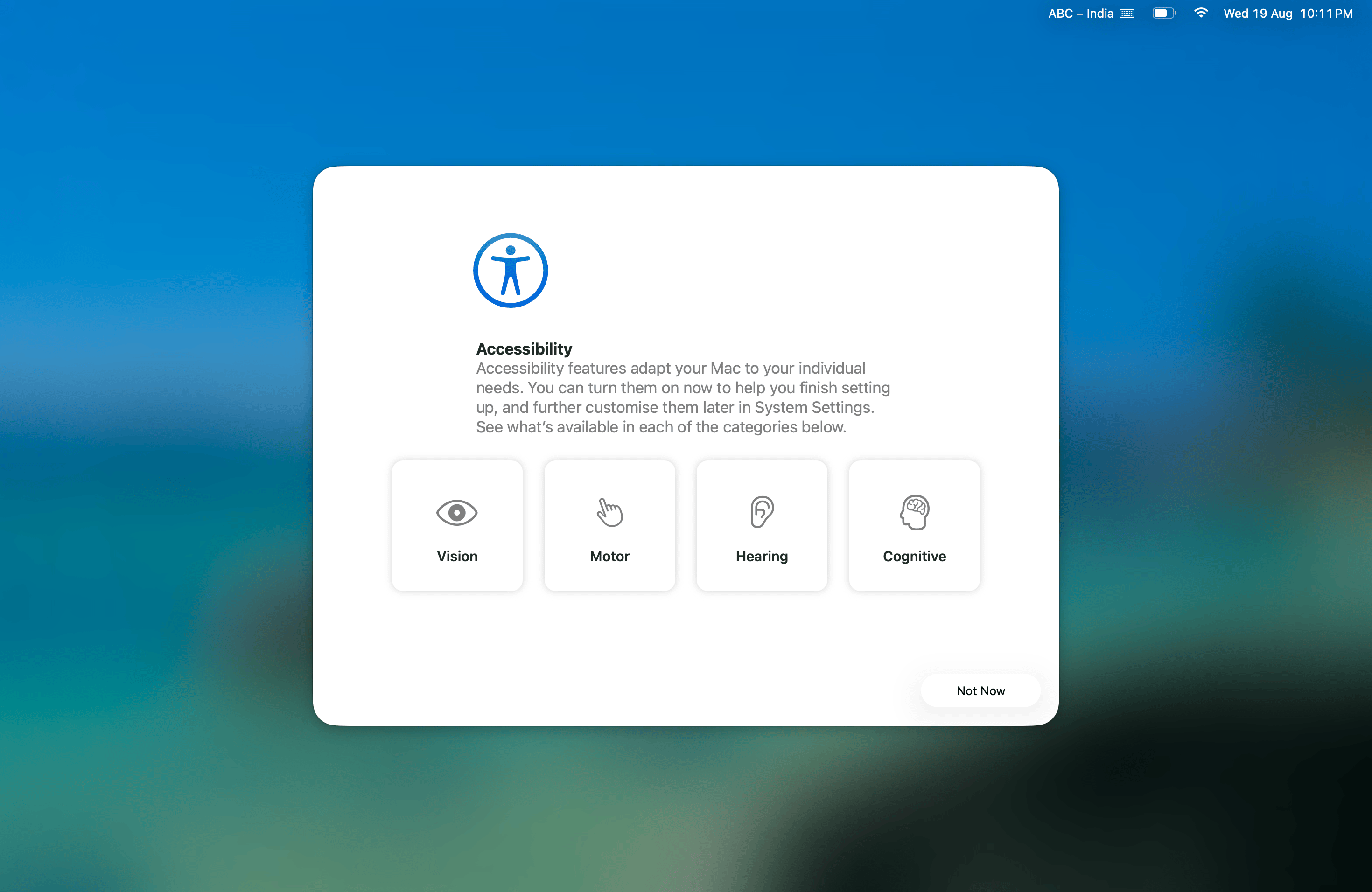
3
O Passo Mais Importante
Na tela Inicie Sessão com Sua Conta Apple, entre com o Apple ID desta linha apenas - nunca reutilize um Apple ID que já esteja com sessão iniciada em outro perfil deste Mac.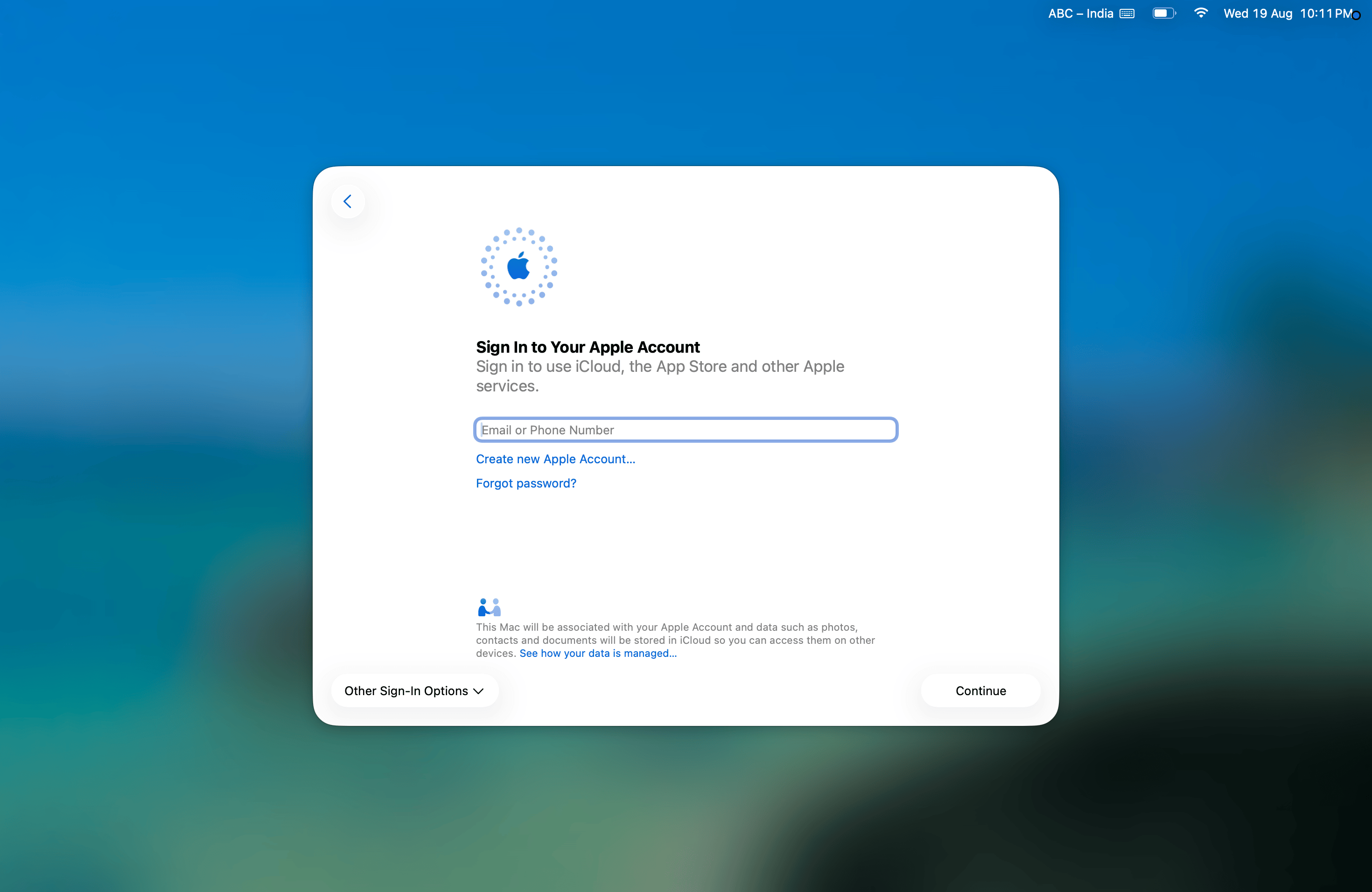
4
Na tela Escolha Sua Aparência, selecione qualquer aparência e clique em Continuar.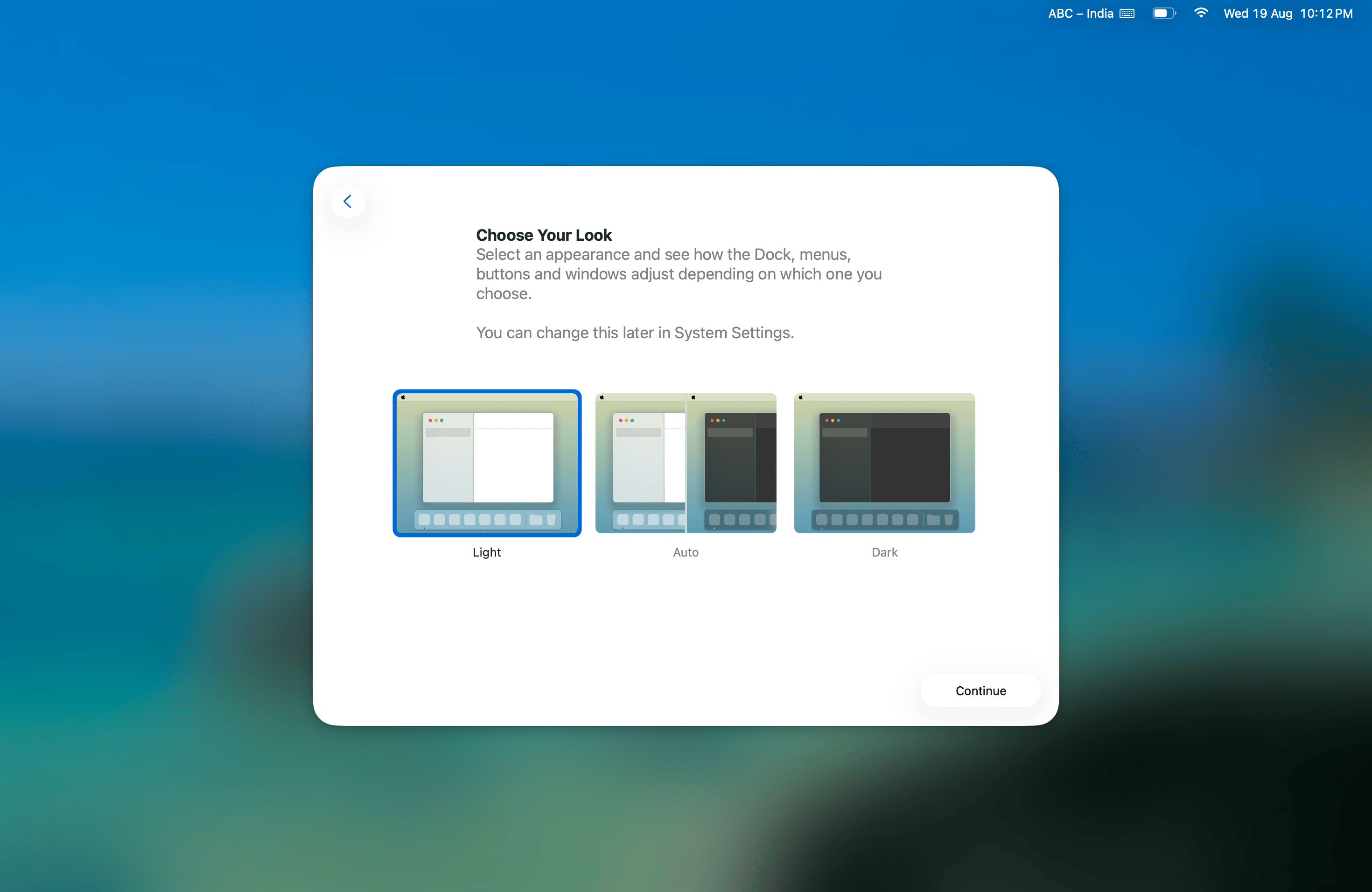
5
Por fim, na tela de boas-vindas, clique em Começar - o assistente de configuração terminou e você chega à mesa do perfil novo.
Cada perfil que você configura aparece no menu de Troca Rápida de Usuário - aqui os três perfis estão prontos para executar sua própria linha lado a lado.
Próximo: Conecte Cada Perfil ao Seu CRM
Seus perfis estão prontos - agora conecte a linha de iMessage dentro de cada um. Troque para um perfil e siga o guia de configuração principal do início ao fim (configure o app Mensagens, instale o app iMessage Sync e ative-o com o código de ativação daquela linha); depois repita no próximo perfil.Configuração Completa do iMessage
Instruções completas passo a passo para conectar a linha de iMessage dentro de cada perfil - ajustes do Mensagens, instalação do app Sync e ativação.
Passo 4: Alterne Entre os Perfis
Depois que tudo estiver configurado, mudar de perfil leva dois cliques:1
Clique no ícone de Troca Rápida de Usuário (ou no nome do usuário) no canto superior direito da barra de menus.
2
Selecione o perfil que você quer abrir.
3
Digite a senha daquele perfil. Você chega exatamente onde parou - apps ainda abertos, app de sincronização ainda rodando.
Executando Todos os Perfis em Paralelo
Este é o conceito-chave: com a Troca Rápida de Usuário, um perfil do qual você sai permanece com a sessão iniciada, e seus apps continuam rodando em segundo plano. Isso significa que cada linha continua enviando e recebendo mensagens, não importa qual perfil esteja na tela. Para colocar todas as linhas online:1
Inicie sessão no perfil 1 e confirme que o app iMessage Sync está aberto e conectado.
2
Use a Troca Rápida de Usuário para ir ao perfil 2 - não encerre a sessão do perfil 1.
3
Abra o app de sincronização lá também e continue por cada perfil restante da mesma forma.
4
Verifique no seu CRM que todas as instâncias aparecem como conectadas ao mesmo tempo.
Todos os perfis agora estão rodando em paralelo. As mensagens de qualquer linha são entregues instantaneamente, independentemente de qual perfil está em primeiro plano.
Mantenha o Mac (e Todos os Perfis) Acordado
Um Mac em repouso tira todos os perfis do ar de uma vez, então evitar o repouso importa ainda mais do que com uma única linha:- Em Ajustes do Sistema → Energia (ou Telas → Avançado), ative Impedir repouso automático quando a tela estiver desligada e desative o Power Nap.
- Opcionalmente, instale o app gratuito Amphetamine da Mac App Store para forçar o Mac a ficar sempre acordado.
- Em um Mac na Nuvem isso já está resolvido - ele fica ligado 24/7.
Depois de uma Reinicialização
O macOS encerra a sessão de todos os perfis quando o Mac reinicia (atualizações, queda de energia, reinício manual). Depois de qualquer reinicialização:1
Inicie sessão em cada perfil, um por um, e abra o app iMessage Sync de cada um.
2
Use a Troca Rápida de Usuário entre os logins para que os perfis já abertos continuem rodando.
3
Confirme no CRM que todas as instâncias voltaram a ficar online.
Dica profissional: em cada perfil, adicione o app iMessage Sync em Ajustes do Sistema → Geral → Itens de Início para que ele abra automaticamente assim que você iniciar sessão naquele perfil.
Boas Práticas
- Nomeie os perfis conforme a linha (
Cliente-A-iMessage,Linha-Suporte) para nunca ativar o código errado no perfil errado. - Aqueça cada Apple ID separadamente. O limite de segurança de 50 contatos únicos por dia vale por Apple ID / linha, não por Mac.
- Comece pequeno. Adicione perfis um de cada vez e observe o desempenho; se o Mac ficar lento, você atingiu o limite prático dele - aumente a RAM ou migre para um Mac na Nuvem mais potente.
- Planeje as atualizações do macOS. Aplique-as em um horário programado, já que a reinicialização tira todas as linhas do ar até você iniciar sessão em cada perfil novamente.
Corrigindo Problemas Comuns
Uma Instância Aparece Offline, as Outras Estão Bem
Por que acontece: A sessão daquele perfil foi encerrada (em vez de trocada), o app de sincronização foi fechado, ou ninguém iniciou sessão no perfil de novo após uma reinicialização. Como corrigir: Use a Troca Rápida de Usuário para entrar naquele perfil, abra o app iMessage Sync e confirme que a instância se reconecta no CRM.Todas as Instâncias Ficaram Offline de Uma Vez
Por que acontece: O Mac entrou em repouso, reiniciou ou perdeu a conexão com a internet. Como corrigir: Acorde o Mac, verifique a rede, depois inicie sessão em cada perfil e reabra o app de sincronização de cada um. Revise seus ajustes de prevenção de repouso para que não aconteça de novo.O Mac Fica Lento com Vários Perfis Rodando
Por que acontece: Cada perfil com sessão iniciada consome RAM. Perfis demais em paralelo para a memória disponível obrigam o macOS a usar swap e tudo fica arrastado. Como corrigir: Encerre a sessão dos perfis que você não precisa manter rodando, feche apps desnecessários dentro de cada perfil (apenas o Mensagens e o app de sincronização precisam ficar abertos), ou migre para um Mac com mais RAM.Para problemas no nível das mensagens (não enviam, respostas não chegam), veja o Guia de Solução de Problemas geral - as correções valem dentro de cada perfil da mesma forma que em um Mac de linha única.
Suporte
Se você precisar de ajuda para configurar vários perfis de Mac:- Suporte via WhatsApp: Converse no WhatsApp
- E-mail: support@goghl.ai