

- Importe o snapshot para sua conta de Agência usando o link de compartilhamento
- Carregue o snapshot na subconta onde deseja usá-lo
Snapshots contêm apenas a estrutura: workflows, campos, pipelines, modelos. Eles nunca incluem contatos, histórico de conversas ou dados de outra conta.
Pacotes de Snapshots Disponíveis
Repita os passos abaixo uma vez para cada pacote desejado. Cada link importa um snapshot.
Pré-requisitos
Antes de começar, certifique-se de ter:- Uma conta de Agência HighLevel (acesso de administrador da agência)
- Pelo menos uma subconta para carregar o snapshot
Passo 1: Importe o Snapshot para sua Agência
1
Faça login na sua conta de Agência HighLevel em app.gohighlevel.com. Faça isso primeiro, no mesmo navegador
2
Abra um dos links de snapshot acima em uma nova aba
3
Na página que abrir, clique em Import para confirmar
Imported - <Nome do Snapshot> (ex.: Imported - Ghost Campaign Workflow Pack).
Se o link abrir uma página sem opção de importação, você não está logado na sua conta de Agência nesse navegador. Faça login primeiro e abra o link novamente.
Passo 2: Abra Snapshot Actions na Subconta
1
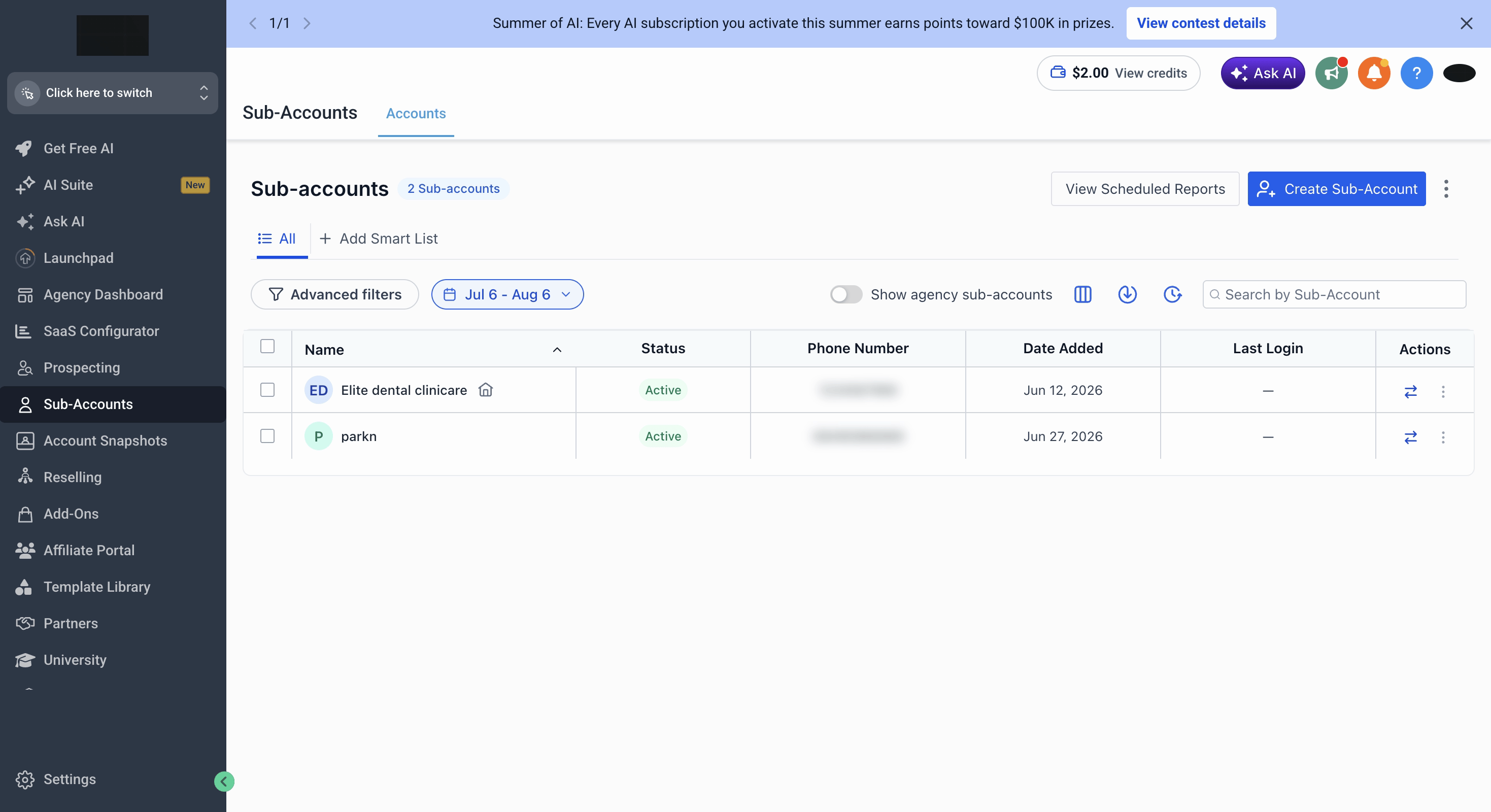
Em Agency View, acesse Sub-Accounts
2
Clique na subconta onde deseja carregar o snapshot
3
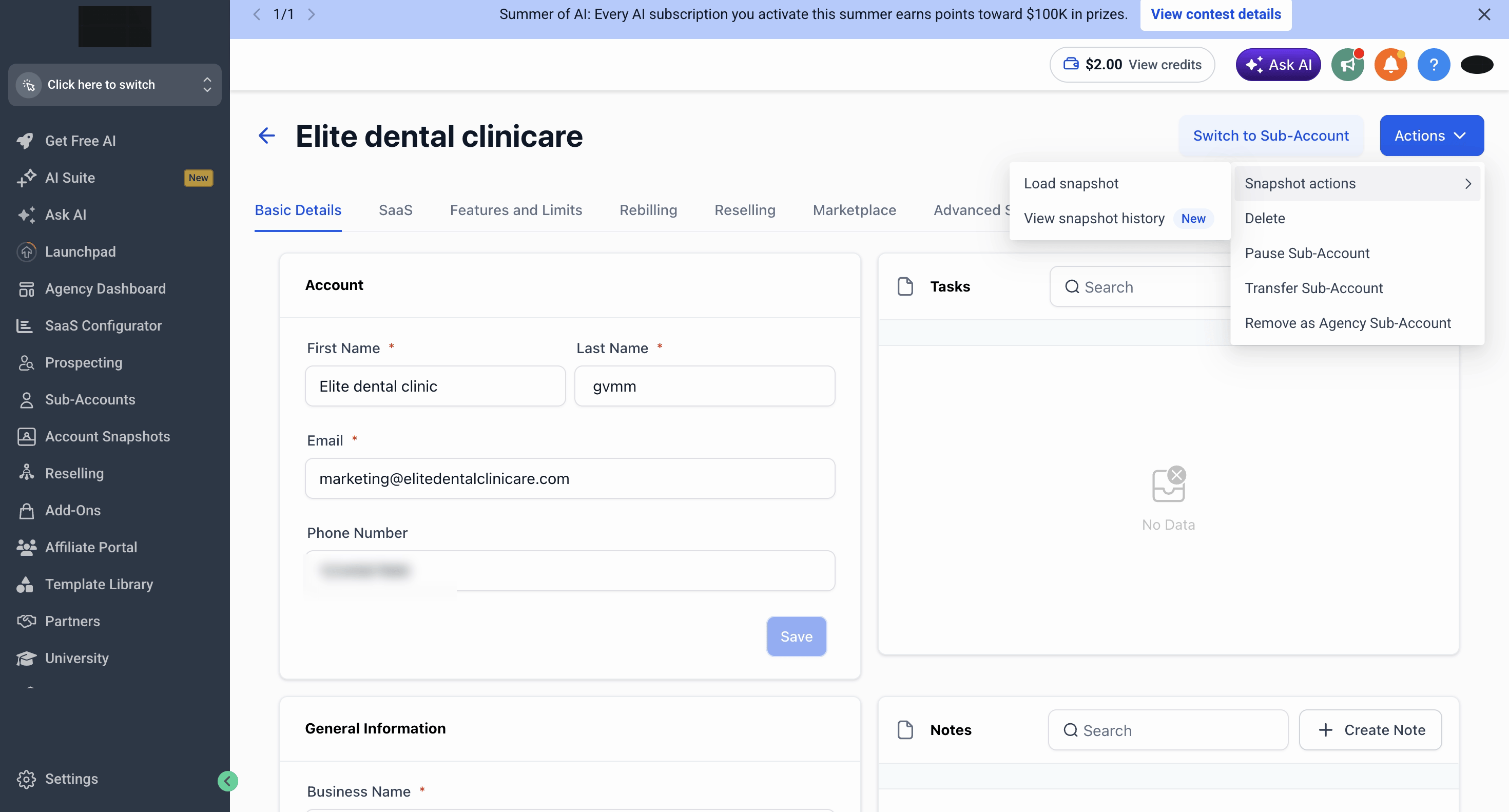
Clique em Actions (canto superior direito) → Snapshot Actions → Load Snapshot
Passo 3: Carregue o Snapshot
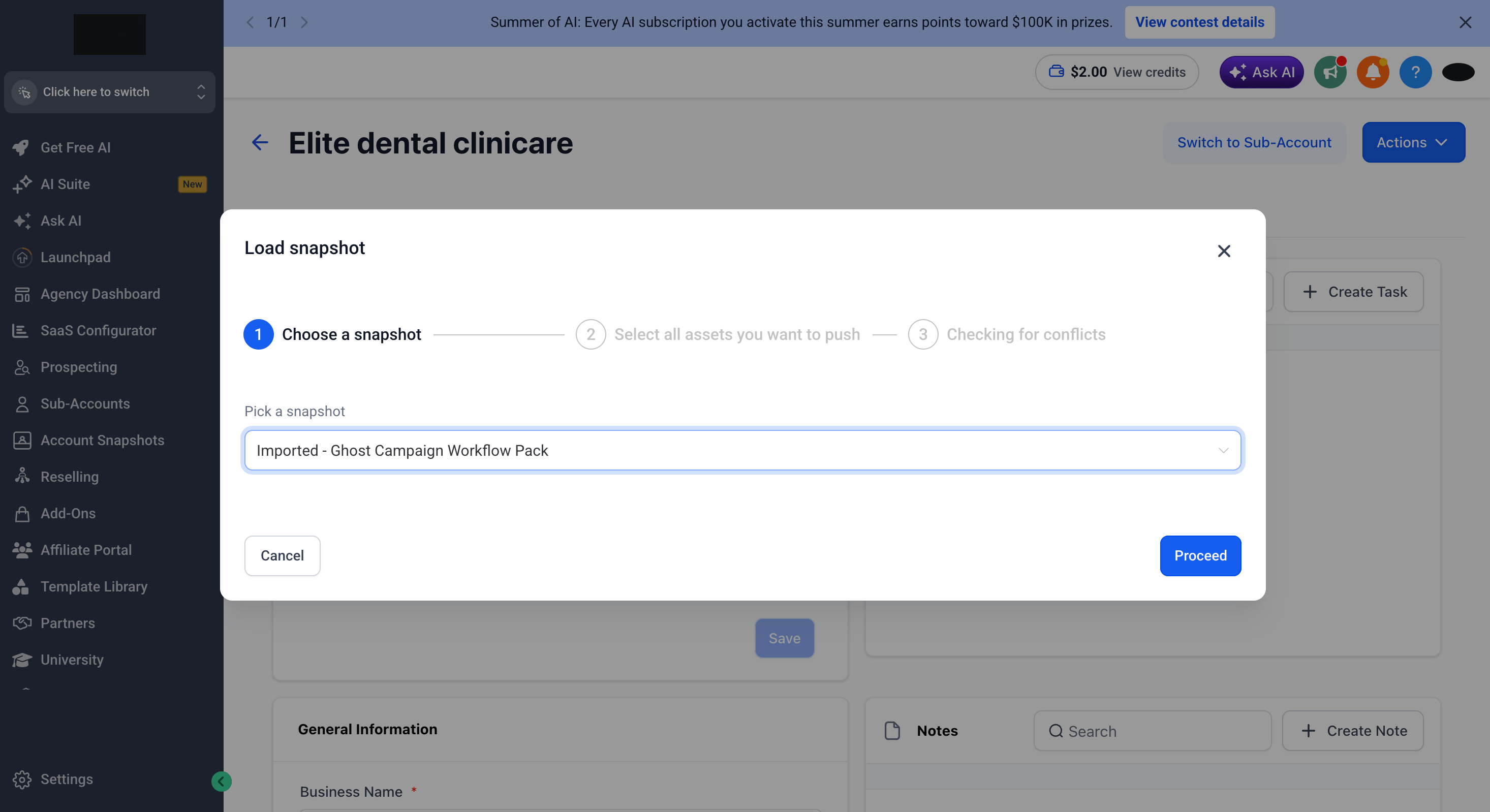
O assistente Load Snapshot tem três etapas.1. Escolha um snapshot
Selecione o snapshot importado (ex.:Imported - Ghost Campaign Workflow Pack) e clique em Proceed.
2. Selecione os ativos que deseja enviar
Todos os ativos vinculados ao snapshot são listados por tipo (Workflows, Custom Fields, Pipelines, Calendars, …). Mantenha Select all marcado para carregar tudo, ou marque Skip nos tipos de ativos que não quiser. Clique em Proceed.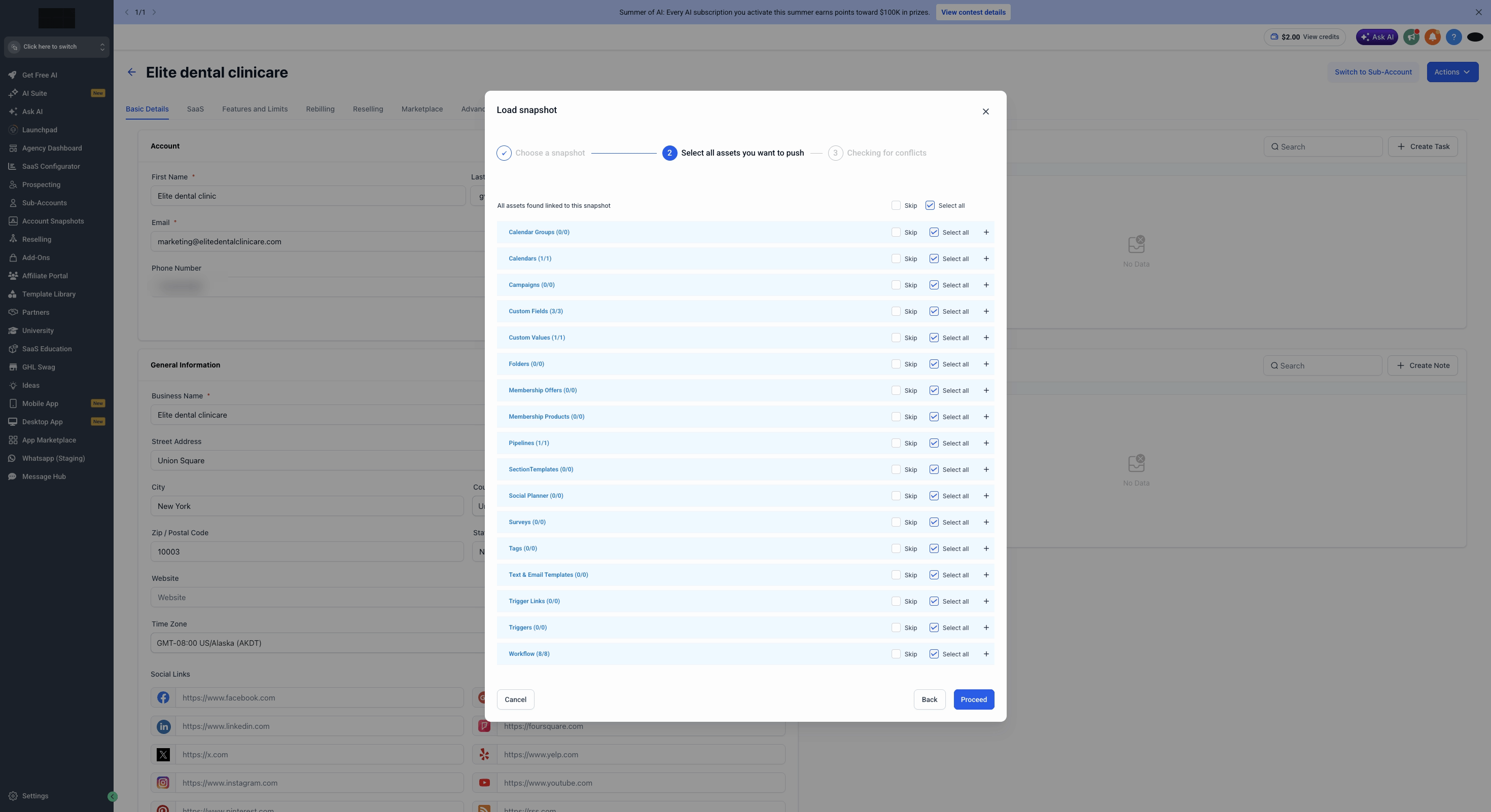
3. Verifique os conflitos
Se a subconta já contém ativos com o mesmo nome, eles aparecem aqui. Clique no ícone (+) para expandir e revisar os conflitos, e marque apenas os ativos que deseja sobrescrever. Em uma primeira importação normalmente não há nada para selecionar. Basta clicar em Proceed.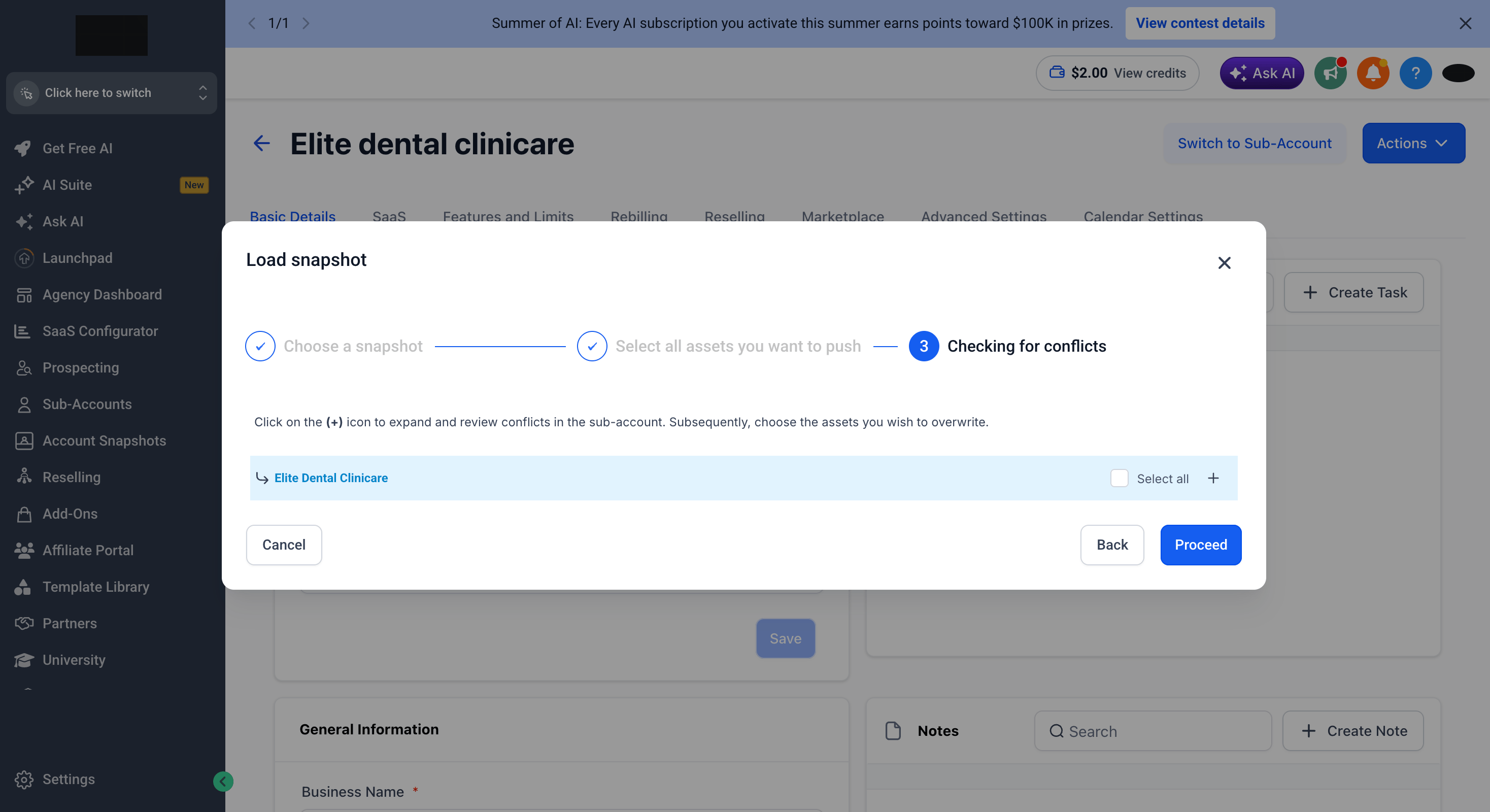
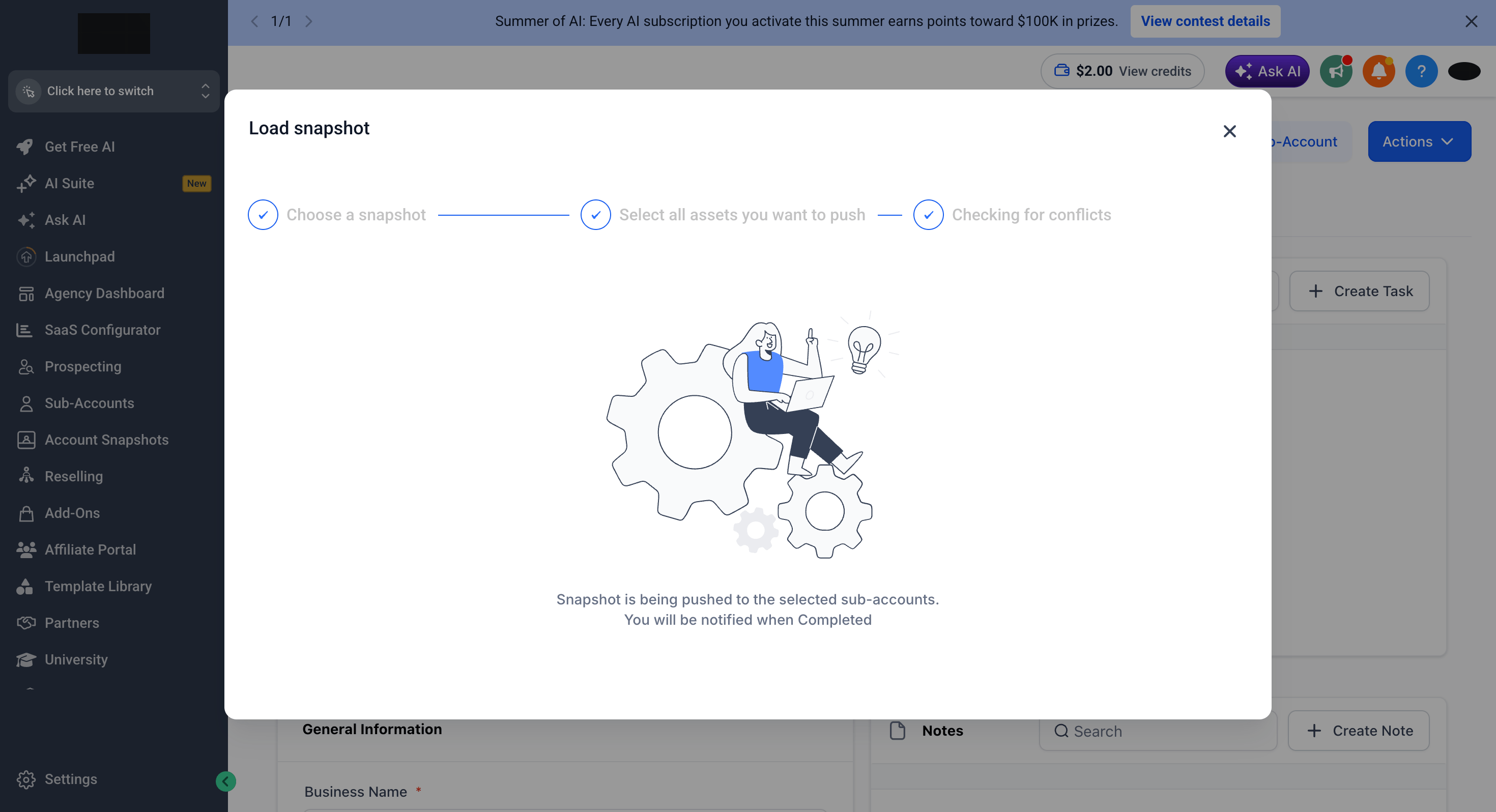
Passo 4: Verifique a Importação
1
Clique em Switch to Sub-Account (ou abra a subconta pela Agency View)
2
Acesse Automation → Workflows
3
Abra a pasta importada (ex.: Ghost Campaign Workflows) e confirme que os workflows estão lá
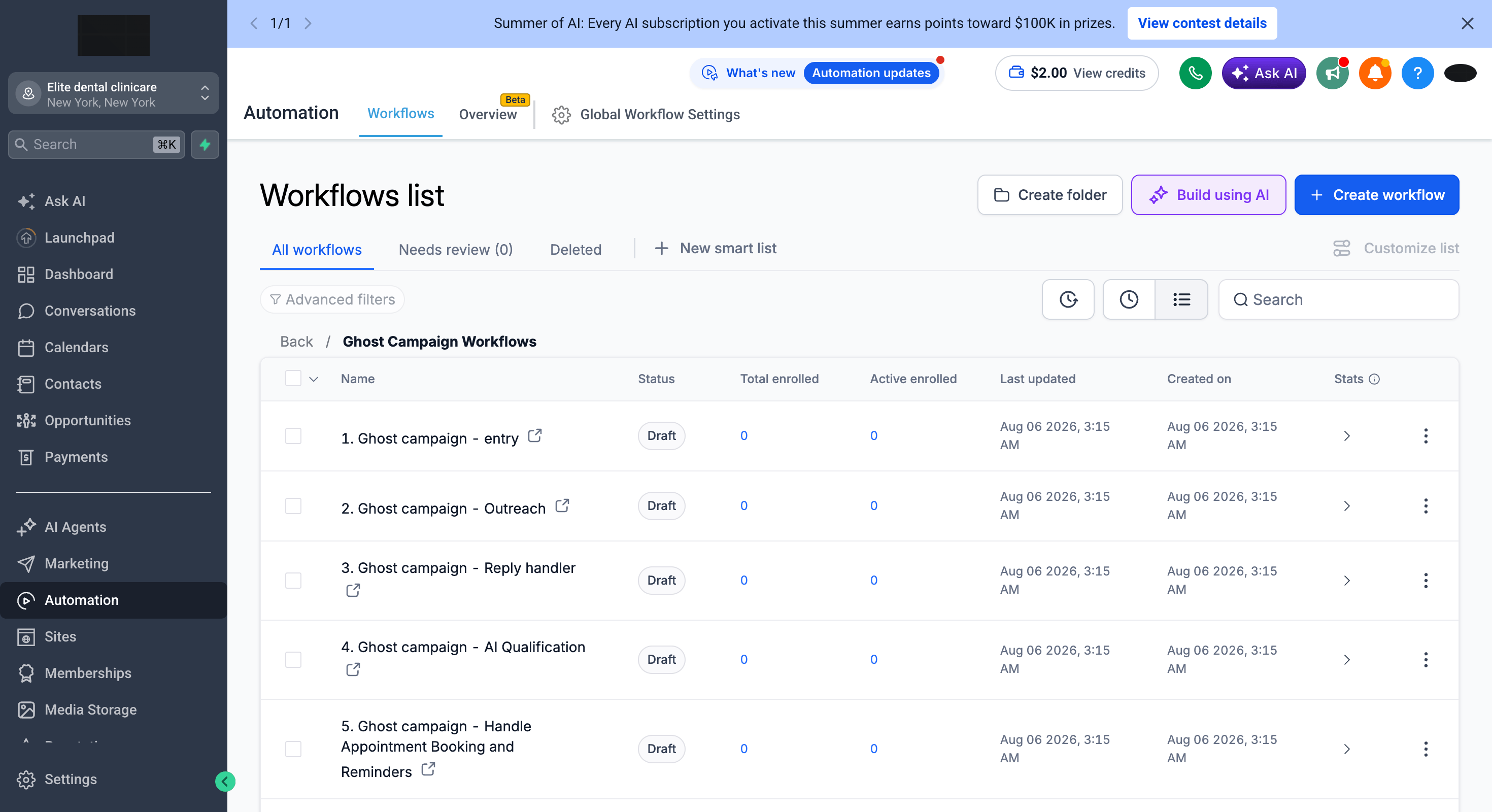
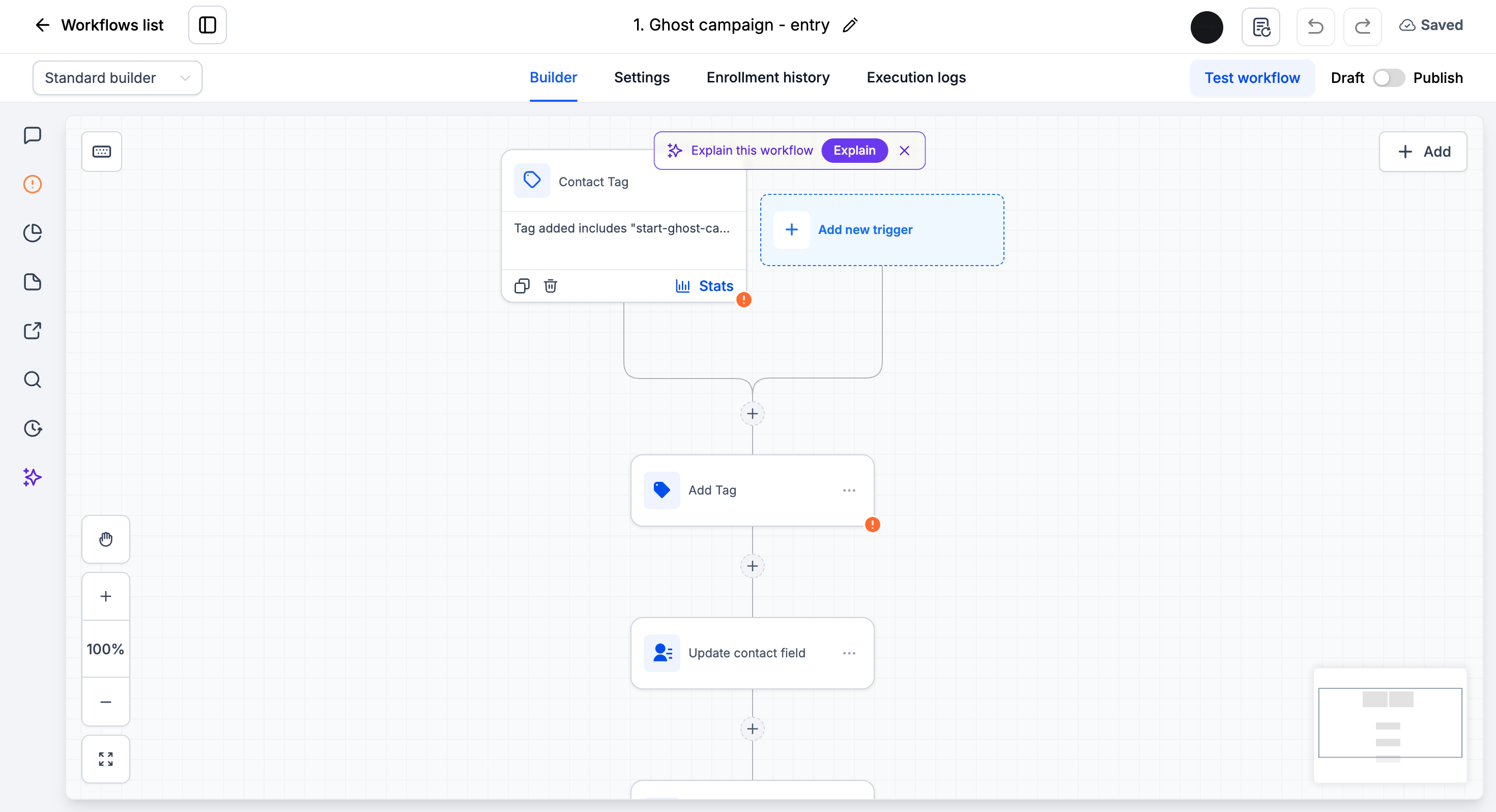
Os workflows importados chegam no status Draft (rascunho). Revise cada um, conecte seus canais (ex.: seu número de WhatsApp), atualize os valores específicos da sua conta e ative Publish para colocá-lo no ar.
Suporte
Se precisar de ajuda para importar ou configurar um snapshot:- Suporte via WhatsApp: Conversar no WhatsApp
- Email: support@goghl.ai
Perguntas Frequentes
O link de importação não mostra o botão Import. O que houve?
O link de importação não mostra o botão Import. O que houve?
Você precisa estar logado na sua conta de Agência HighLevel no mesmo navegador antes de abrir o link. Faça login primeiro em app.gohighlevel.com e depois abra o link do snapshot em uma nova aba.
Importar um snapshot traz contatos ou conversas?
Importar um snapshot traz contatos ou conversas?
Não. Snapshots contêm apenas estrutura: workflows, campos personalizados, pipelines, calendários, modelos e ativos semelhantes. Nenhum contato, conversa ou dado de conta é transferido.
Posso carregar o mesmo snapshot em várias subcontas?
Posso carregar o mesmo snapshot em várias subcontas?
Sim. Depois de importado para sua agência, você pode carregar o snapshot em quantas subcontas quiser. Repita o Passo 2 e o Passo 3 para cada subconta.
O que acontece se a subconta já tiver ativos com o mesmo nome?
O que acontece se a subconta já tiver ativos com o mesmo nome?
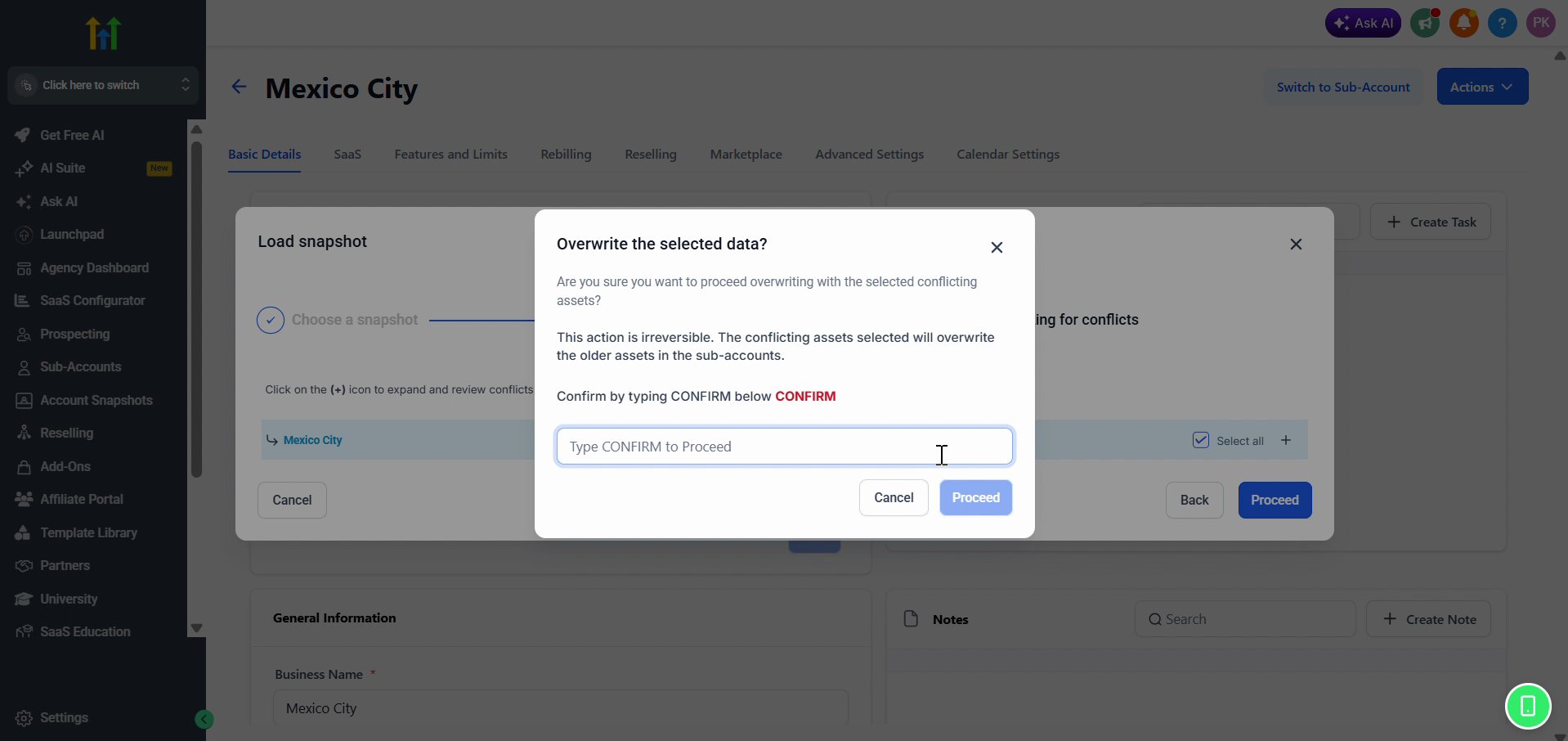
A verificação de conflitos (etapa 3 do assistente) os lista. O que você não selecionar permanece intacto; o que você selecionar é sobrescrito pela versão do snapshot após digitar CONFIRM. A sobrescrita não pode ser desfeita.
Por que os workflows importados não estão rodando?
Por que os workflows importados não estão rodando?
Os workflows são importados no status Draft de propósito, para que nada dispare antes de você revisar. Abra cada workflow, verifique o gatilho e as ações e mude para Publish.