

Esta página cobre apenas a parte dos fluxos de trabalho. Para a conexão em si, consulte Configuração do WhatsApp e Configuração Legada do WhatsApp.
Nada quebra se você não fizer nada. Enquanto a sobrescrita do SMS nativo estiver ativa, a ação nativa Enviar SMS continua entregando pelo WhatsApp. Migrar é sobre ganhar os recursos reais do WhatsApp, não sobre consertar uma configuração quebrada.
Você precisa deste guia?
Você precisa se algum fluxo de trabalho publicado usa um destes itens e você espera que ele alcance as pessoas pelo WhatsApp:- Ação Enviar SMS
- Gatilho Cliente Respondeu com o Canal de Resposta definido como SMS
- Ação Notificação Interna por SMS ou WhatsApp
- Ação Espera definida como o contato responder por SMS
Antes de Começar
1
Atualize o app do provedor de WhatsApp
Marketplace de Apps → Apps Instalados → WhatsApp provider → Atualizar
2
Conecte um número de WhatsApp
Use o painel de Configurações do WhatsApp para conectar uma ou mais instâncias
O Que Substitui o Quê
Toda substituição do WhatsApp fica na aba Apps → app WhatsApp provider, nunca nas listas padrão. Buscar Contato e Criar Contato são ações nativas do HighLevel, já disponíveis em todos os fluxos de trabalho.
Como Migrar um Fluxo de Trabalho
Trabalhe um fluxo de trabalho por vez.1
Duplique, não edite o original
Copie o fluxo de trabalho e renomeie a cópia, por exemplo “Follow-Up de Leads - WhatsApp”. O original permanece publicado e intacto enquanto você constrói.
2
Troque o gatilho e depois resolva o contato
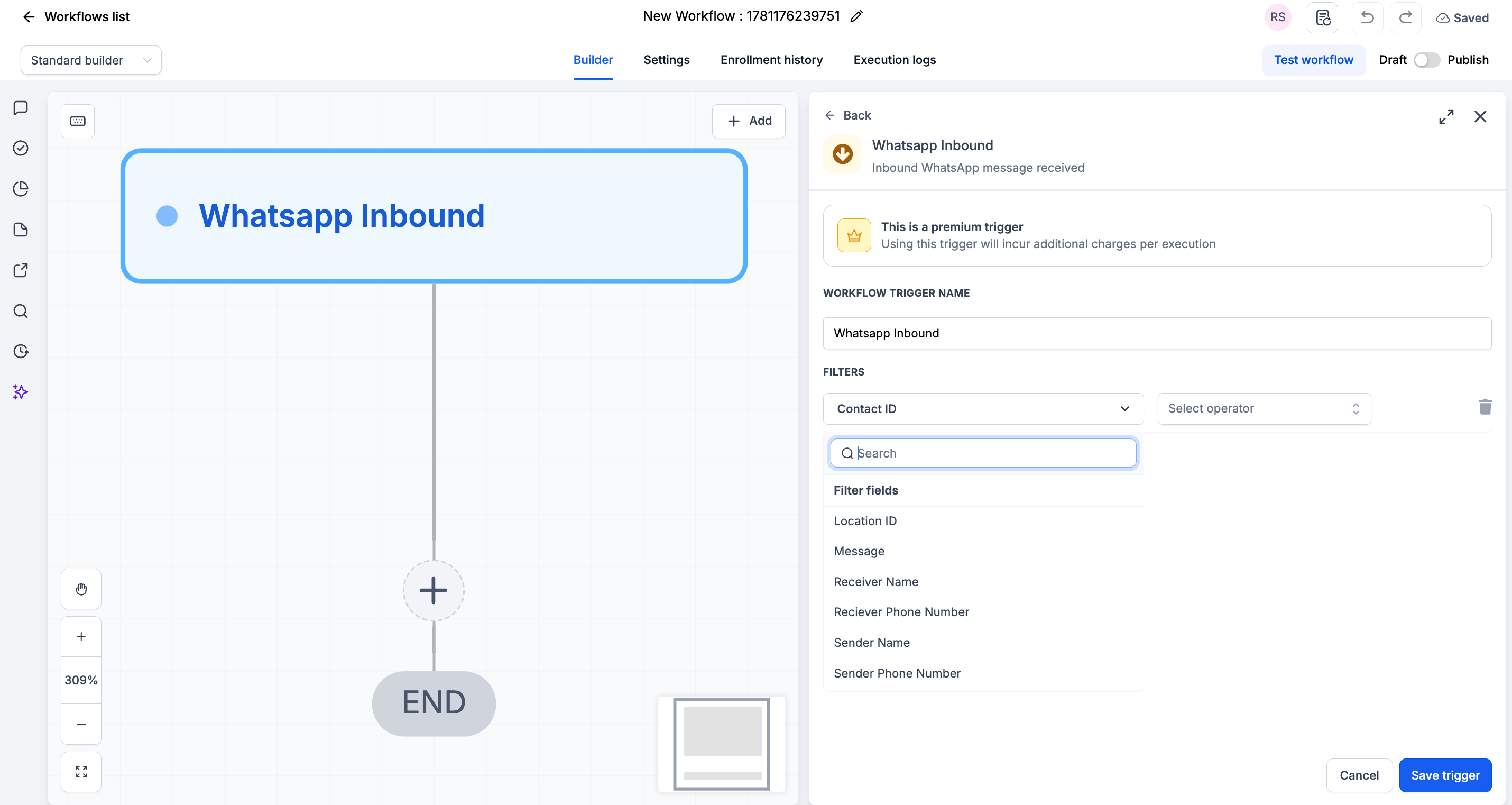
Substitua Cliente Respondeu por WhatsApp de Entrada e adicione Buscar Contato ou Criar Contato logo abaixo. Tudo o que vem depois depende da existência do contato.
3
Troque as ações
Use a tabela acima. Reinsira as variáveis com o ícone de etiqueta em vez de colá-las, para que fiquem vinculadas ao campo correto.
4
Leve os filtros descartados para dentro do fluxo de trabalho
Verificações de etiquetas, Tipo de Intenção e Respondeu ao Fluxo de Trabalho viram condições If/Else depois da etapa do contato.
5
Publique a cópia e teste com você mesmo
Envie uma mensagem para o seu número conectado a partir do seu próprio telefone e percorra todo o caminho: a resposta chega, o contato é resolvido, a mensagem é enviada e o alerta interno chega.
6
Aposente o original
Somente depois que o novo estiver confirmado, volte o fluxo de trabalho antigo para Rascunho. Os contatos que já estão nele terminam normalmente.
1. Cliente Respondeu → WhatsApp de Entrada
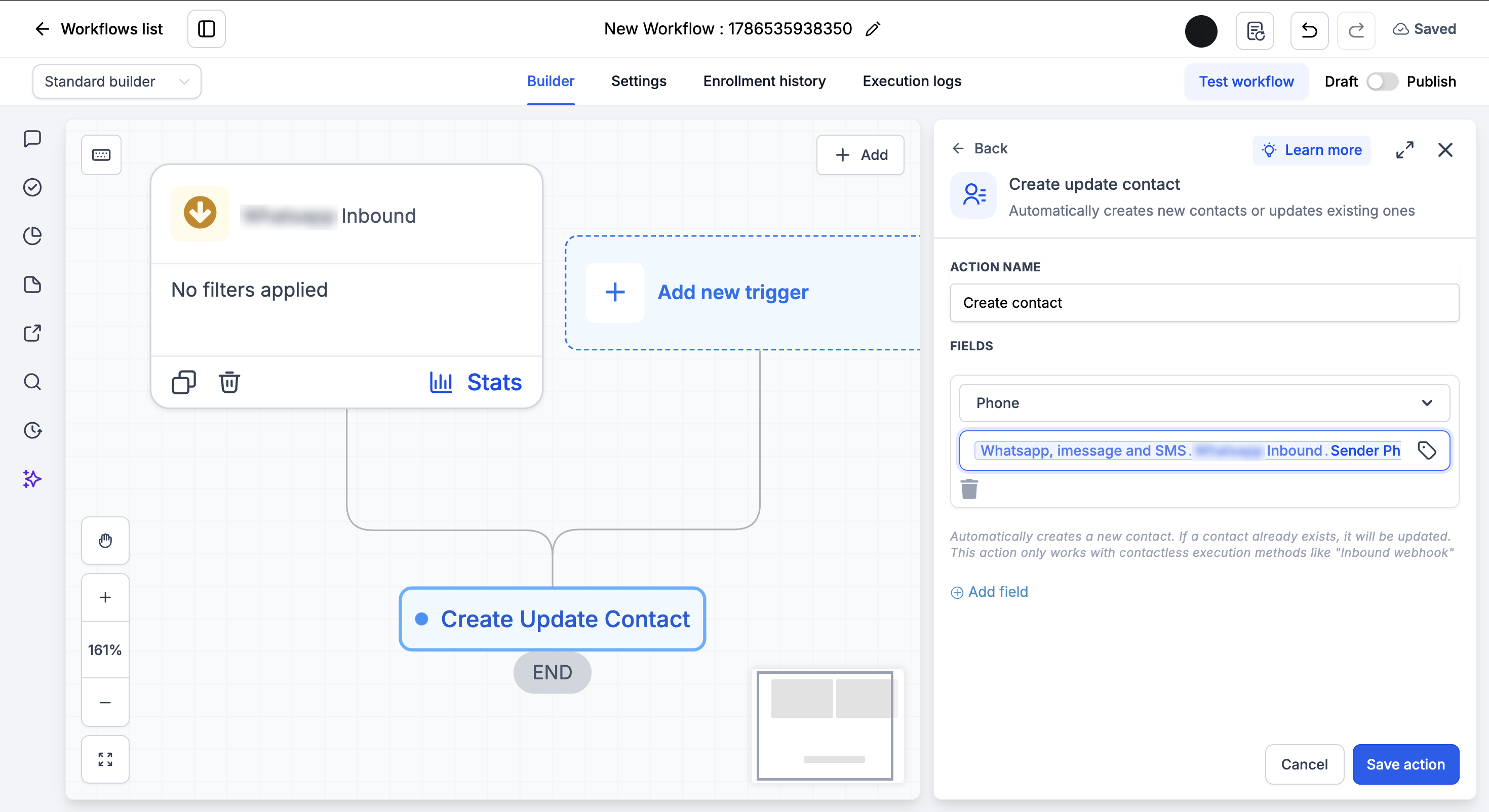
2. Resolva o Contato: Buscar Contato ou Criar Contato
As duas são ações nativas do HighLevel, então não há nada extra para instalar. Escolha uma:1
Clique em + Adicionar abaixo do gatilho
2
Busque e selecione Buscar Contato ou Criar Contato
3
Mapeie o campo da tabela acima, inserindo o valor com o ícone de etiqueta
4
Clique em Salvar ação
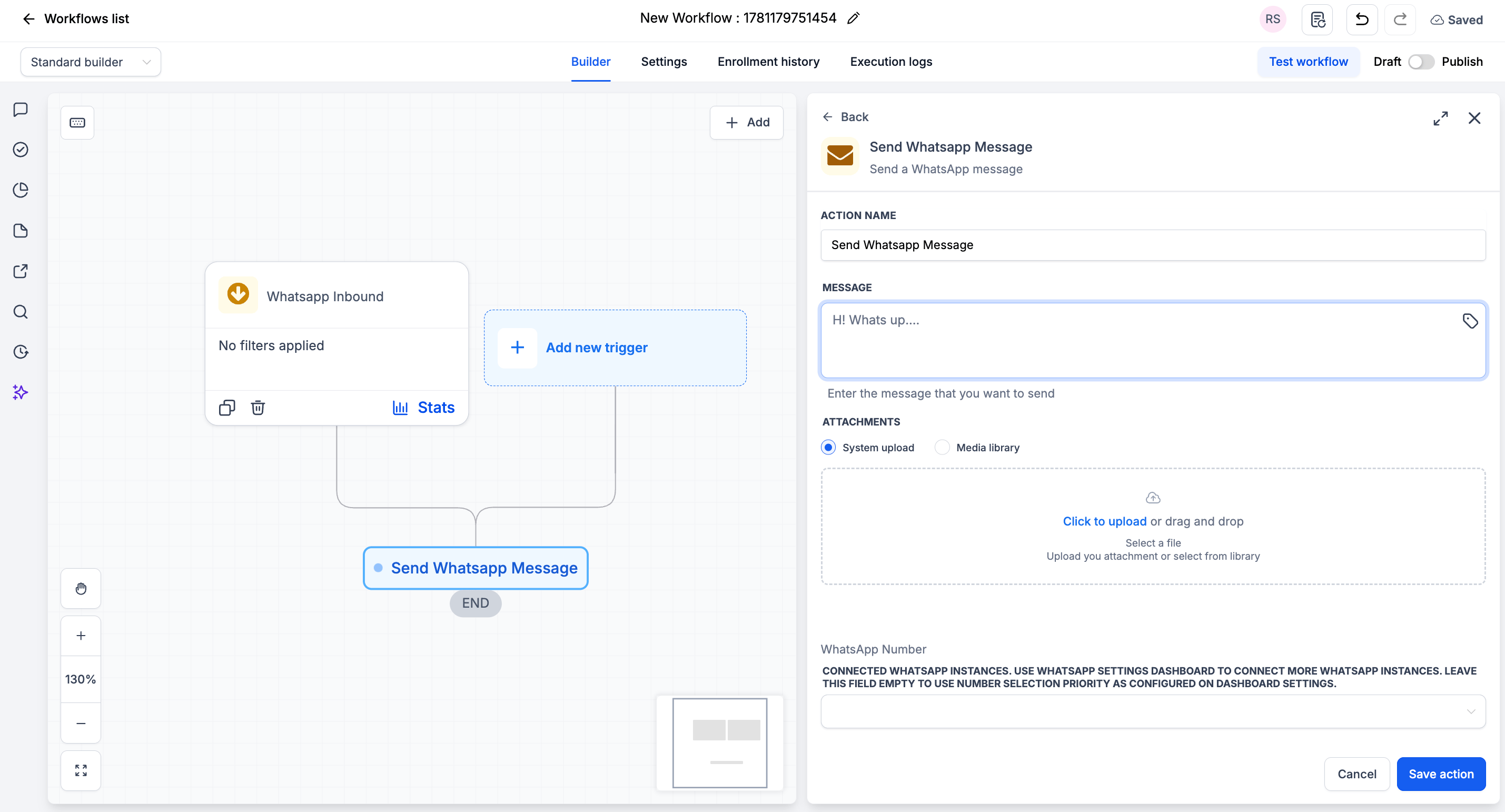
3. Enviar SMS → Enviar Mensagem de WhatsApp
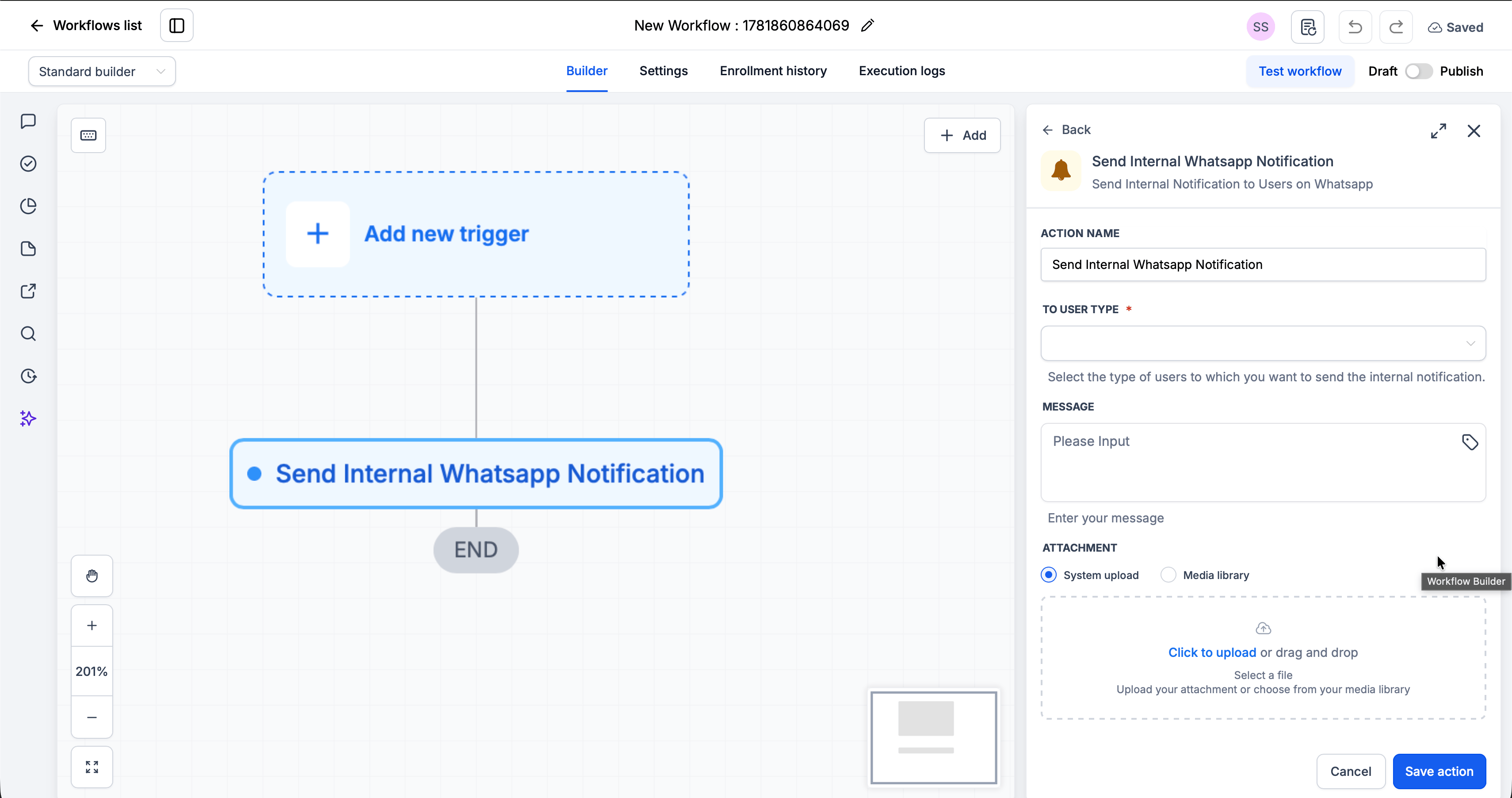
4. Notificação Interna → Enviar Notificação Interna de WhatsApp
5. Espera → Etapa de Espera
O que você ganha
- A resposta vem junto. O texto da mensagem e os anexos são entregues às etapas após Cliente Respondeu, então você pode ramificar conforme o que o cliente realmente disse
- Dois ramos nomeados: Cliente Respondeu e Tempo Limite, em vez de um único caminho com uma saída por tempo
- Escopo por número com o campo opcional Número Conectado
Perguntas Frequentes
Etapas nativas de SMS e do provedor de WhatsApp podem coexistir em um mesmo fluxo de trabalho?
Etapas nativas de SMS e do provedor de WhatsApp podem coexistir em um mesmo fluxo de trabalho?
Sim, e é a forma recomendada de migrar gradualmente. Também é necessário quando parte do fluxo de trabalho precisa de um recurso exclusivamente nativo, como uma notificação interna por email ou uma Espera com programação recorrente.
Por que não encontro o gatilho ou a ação do WhatsApp no construtor?
Por que não encontro o gatilho ou a ação do WhatsApp no construtor?
Eles só aparecem na aba Apps, nunca nas listas padrão. Se a aba Apps não mostrar o app do provedor de WhatsApp, atualize-o em Marketplace de Apps → Apps Instalados e conecte pelo menos um número.
Devo usar Buscar Contato ou Criar Contato?
Devo usar Buscar Contato ou Criar Contato?
Criar Contato quando o remetente puder ser novo no seu CRM: ele pula a criação para contatos existentes, então nenhum duplicado é gerado. Buscar Contato quando todos os remetentes já estiverem salvos e você só precisar localizá-los.
O que acontece com os contatos que já estão em um fluxo de trabalho antigo?
O que acontece com os contatos que já estão em um fluxo de trabalho antigo?
Eles terminam o fluxo de trabalho em que estão. Voltá-lo para Rascunho apenas impede a entrada de novos contatos, então deixe os contatos em andamento concluírem antes de excluir qualquer coisa.
Eu usava os filtros Tem Etiqueta e Tipo de Intenção. E agora?
Eu usava os filtros Tem Etiqueta e Tipo de Intenção. E agora?
Esses filtros não existem no WhatsApp de Entrada. Deixe o gatilho sem filtros ou filtre pelo texto da mensagem, e depois adicione um If/Else após a etapa do contato para verificar etiquetas ou qualquer outro campo do contato.
Preciso migrar minhas etapas de Espera também?
Preciso migrar minhas etapas de Espera também?
Apenas aquelas definidas como o contato responder por SMS. Todos os outros tipos de Espera permanecem na ação nativa.
Suporte
Se você precisar de ajuda com a migração:- Suporte via WhatsApp: Converse no WhatsApp
- Email: support@goghl.ai