

Por que isso importa: Responder manualmente aos contatos no WhatsApp não escala. Com esta ação você pode enviar mensagens de WhatsApp personalizadas acionadas por qualquer evento do CRM: novos leads, agendamentos, envios de formulários, respostas e muito mais.
Principais Benefícios
Mensagens Automatizadas - Envie mensagens de WhatsApp automaticamente a partir de qualquer fluxo de trabalho Conteúdo Personalizado - Use variáveis personalizadas para adaptar cada mensagem Suporte a Anexos - Inclua uma imagem, vídeo ou documento com sua mensagem Suporte a Múltiplos Números - Escolha qual número de WhatsApp conectado envia a mensagem Integração com Fluxos de Trabalho - Combine com qualquer gatilho do CRM para uma automação poderosaQuem Deve Usar
Equipes de Vendas - Faça follow-up instantâneo com novos leads no WhatsApp Equipes de Suporte - Envie confirmações e atualizações automaticamente Agências - Automatize as mensagens voltadas ao cliente em todas as subcontas Operações - Envie lembretes, alertas e atualizações de status Profissionais de Marketing - Entregue contatos de WhatsApp oportunos e personalizadosRequisitos
Antes de usar esta ação:1
Atualize seu app WhatsApp provider para a versão mais recente
- Vá para Marketplace de Apps → Apps Instalados → WhatsApp provider → Atualizar
2
Conecte um número de WhatsApp
- Use o painel de Configurações do WhatsApp para conectar uma ou mais instâncias do WhatsApp
Como Configurar
Passo 1: Crie ou Edite um Fluxo de Trabalho
1
Vá para Automação → Fluxos de Trabalho
2
Crie um novo fluxo de trabalho ou edite um existente
3
Adicione o gatilho desejado (Formulário Enviado, WhatsApp Recebido, Agendamento Marcado, etc.)
Passo 2: Adicione a Ação
1
Clique em + ou Adicionar Nova Ação depois do seu gatilho
2
Mude para a aba Apps
3
Clique no ícone do app WhatsApp provider
4
Selecione Enviar Mensagem de WhatsApp
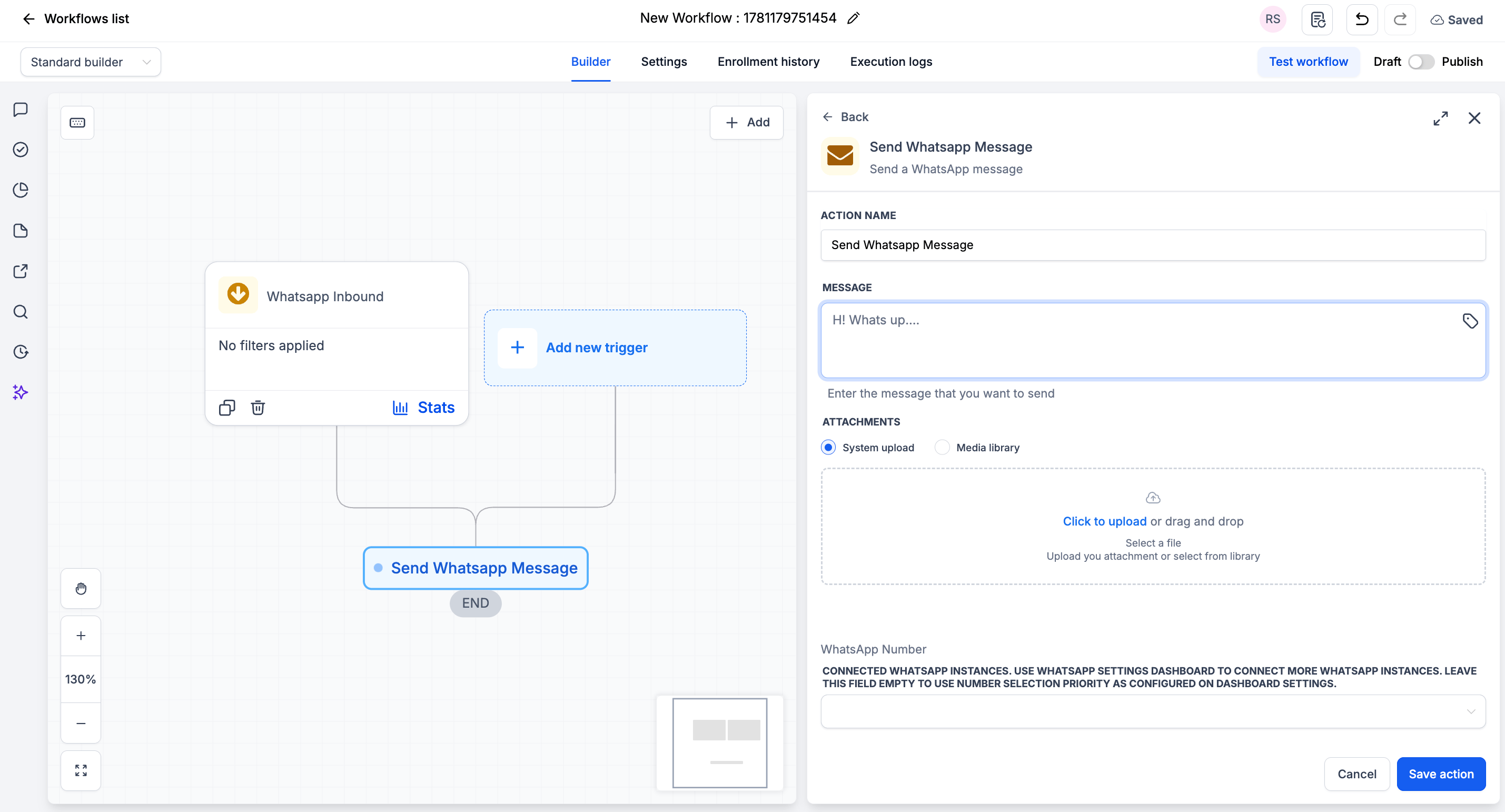
Passo 3: Configure a Ação
Passo 4: Salve e Publique
1
Clique em Salvar ação
2
Revise seu fluxo de trabalho completo
3
Alterne de Rascunho para Publicado
Explicação dos Campos da Ação
Campo de Mensagem
Digite a mensagem que você quer enviar. Você pode:- Digitar texto simples
- Usar variáveis personalizadas (clique no ícone de etiqueta para inserir)
- Incluir emojis
- Usar quebras de linha para formatação
Campo de Anexos
Anexe um arquivo para enviar com sua mensagem. Você tem duas opções:- Upload do sistema - Clique para enviar, ou arraste e solte um arquivo
- Biblioteca de mídia - Selecione um arquivo existente da sua biblioteca
Campo de Número de WhatsApp
Escolha qual instância de WhatsApp conectada envia a mensagem.Instâncias de WhatsApp conectadas. Use o painel de Configurações do WhatsApp para conectar mais instâncias do WhatsApp. Deixe este campo vazio para usar a prioridade de seleção de número conforme configurado nas configurações do seu painel.
Exemplos de Casos de Uso
Caso de Uso 1: Follow-Up Instantâneo de Leads
Responda a um novo lead no momento em que ele envia um formulário. Gatilho: Formulário Enviado Ação: Enviar Mensagem de WhatsApp- Mensagem:
Caso de Uso 2: Resposta Automática a Mensagens Recebidas
Confirme automaticamente cada mensagem de WhatsApp recebida. Gatilho: WhatsApp Recebido Ação: Enviar Mensagem de WhatsApp- Mensagem:
Notas Importantes
Detalhes Técnicos
- As mensagens são enviadas do seu número de WhatsApp conectado
- Deixar Número de WhatsApp vazio usa a prioridade de seleção de número do seu painel
- Suporta texto, emojis e um anexo por mensagem
- Funciona com todos os gatilhos padrão de fluxos de trabalho do CRM
Boas Práticas
- Mantenha as mensagens concisas e pessoais
- Use apenas as variáveis relevantes
- Teste antes de publicar
- Evite excesso de mensagens: mensagens demais causam fadiga
Perguntas Frequentes
De qual número a mensagem é enviada?
De qual número a mensagem é enviada?
Do número que você selecionar no campo Número de WhatsApp. Se você deixá-lo vazio, é usada a prioridade de seleção de número configurada nas configurações do seu painel de WhatsApp.
Posso anexar um arquivo?
Posso anexar um arquivo?
Sim. Use o campo Anexos para enviar um arquivo (Upload do sistema) ou escolher um da Biblioteca de mídia.
Posso personalizar a mensagem?
Posso personalizar a mensagem?
Sim. Clique no ícone de etiqueta no campo de Mensagem para inserir variáveis personalizadas como
{{contact.first_name}}.O que acontece se o WhatsApp estiver desconectado?
O que acontece se o WhatsApp estiver desconectado?
A mensagem não será enviada. Recomendamos configurar o gatilho WhatsApp Desconectado para receber alertas quando seu número ficar offline.
Suporte
Se você precisar de ajuda com a configuração ou onboarding:- Suporte WhatsApp: Conversar no WhatsApp
- Email: support@goghl.ai