

Por que isso importa: Gravar notas de voz manualmente não escala. Com esta ação você pode enviar mensagens de áudio personalizadas acionadas por qualquer evento do CRM - novos leads, agendamentos, envios de formulários, respostas e muito mais - usando vozes geradas por IA.
Principais Benefícios
Notas de Voz Automatizadas - Envie mensagens de voz de WhatsApp automaticamente a partir de qualquer fluxo de trabalho Áudio com Som Natural - Converta texto em fala realista usando as vozes da ElevenLabs Conteúdo Personalizado - Use variáveis personalizadas para adaptar cada mensagem Suporte a Múltiplos Números - Escolha qual número de WhatsApp conectado envia a mensagem Integração com Fluxos de Trabalho - Combine com qualquer gatilho do CRM para uma automação poderosaQuem Deve Usar
Equipes de Vendas - Faça follow-up instantâneo com novos leads usando uma nota de voz pessoal Equipes de Suporte - Envie confirmações e atualizações automaticamente Agências - Automatize as mensagens voltadas ao cliente em todas as subcontas Operações - Envie lembretes, alertas e atualizações de status Profissionais de Marketing - Entregue contatos de áudio de WhatsApp oportunos e personalizadosRequisitos
Antes de usar esta ação:1
Atualize seu app WhatsApp provider para a versão mais recente
- Vá para Marketplace de Apps → Apps Instalados → WhatsApp provider → Atualizar
2
Conecte um número de WhatsApp
- Use o painel de Configurações do WhatsApp para conectar uma ou mais instâncias do WhatsApp
3
Ative o Texto para Voz
- Adicione sua Chave de API da ElevenLabs e ative Habilitar Texto para Voz em WhatsApp → Configurações. Consulte o guia de configuração de Texto para Voz para mais detalhes.
Como Configurar
Passo 1: Crie ou Edite um Fluxo de Trabalho
1
Vá para Automação → Fluxos de Trabalho
2
Crie um novo fluxo de trabalho ou edite um existente
3
Adicione o gatilho desejado (Formulário Enviado, WhatsApp Recebido, Agendamento Marcado, etc.)
Passo 2: Adicione a Ação
1
Clique em + ou Adicionar Nova Ação depois do seu gatilho
2
Mude para a aba Apps
3
Clique no ícone do app WhatsApp provider
4
Selecione Enviar Mensagem de Texto para Voz de WhatsApp
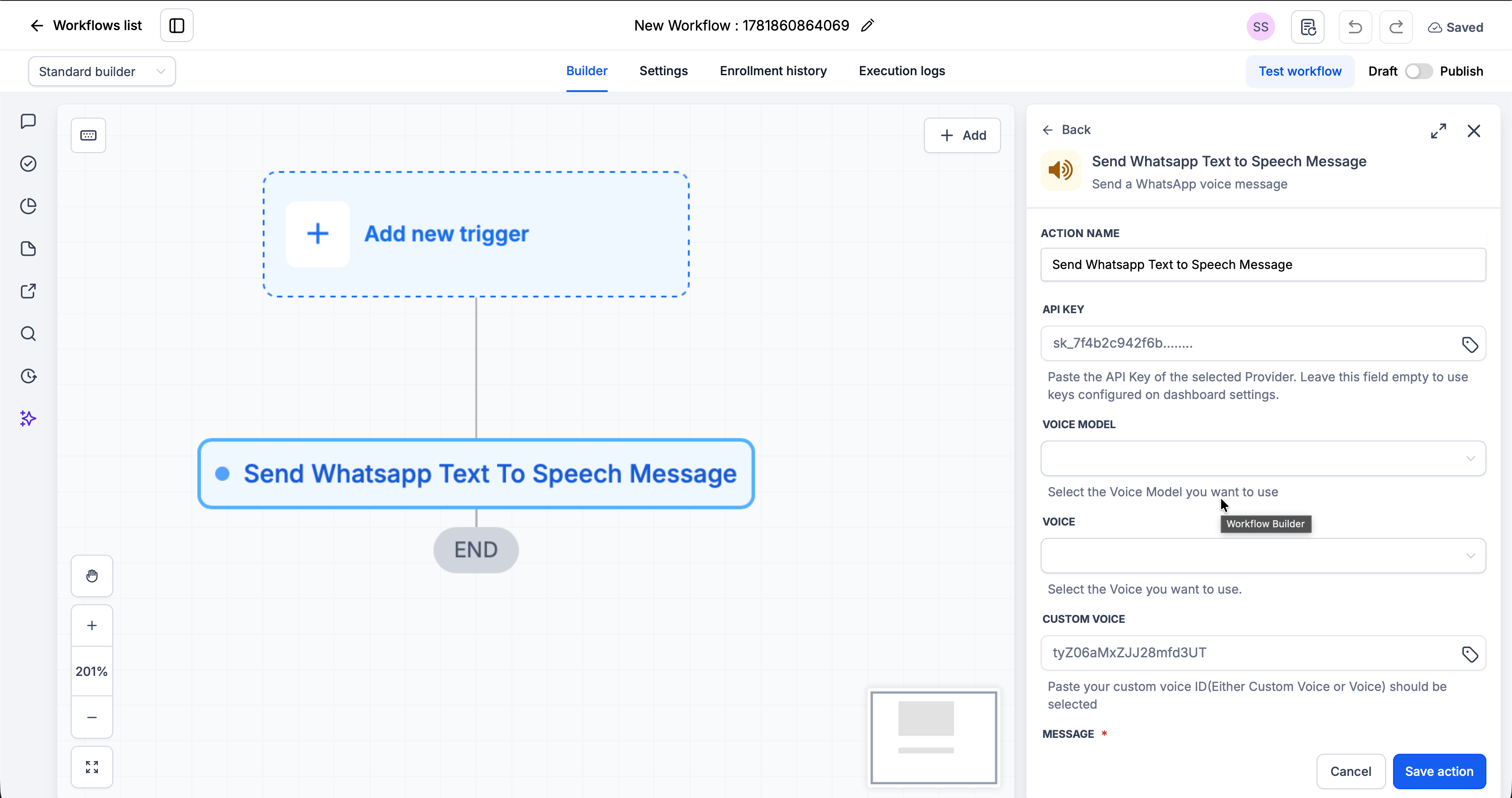
Passo 3: Configure a Ação
Passo 4: Salve e Publique
1
Clique em Salvar ação
2
Revise seu fluxo de trabalho completo
3
Alterne de Rascunho para Publicado
Explicação dos Campos da Ação
Campo de Chave de API
Sua Chave de API da ElevenLabs, usada para gerar o áudio. Este campo é opcional - deixe-o vazio para usar a Chave de API configurada em WhatsApp → Configurações. Consulte o guia de configuração de Texto para Voz para saber como criar uma.Campo de Modelo de Voz
Selecione o modelo de voz da ElevenLabs usado para gerar a fala. Modelos diferentes oferecem equilíbrios distintos entre qualidade, velocidade e suporte a idiomas.Campo de Voz
Selecione a voz da ElevenLabs que lê a sua mensagem na lista de vozes disponíveis.Campo de Voz Personalizada
Informe um Voice ID personalizado (clonado) da ElevenLabs para usar no lugar de uma voz da biblioteca. Encontre os Voice IDs na sua Biblioteca de Vozes da ElevenLabs - consulte Como Encontrar Voice IDs.Campo de Mensagem
Digite o texto que você quer converter em fala. Você pode:- Digitar texto simples
- Usar variáveis personalizadas (clique no ícone de etiqueta para inserir)
Campo de WhatsApp Conectado
Escolha qual instância de WhatsApp conectada envia a mensagem.Instâncias de WhatsApp conectadas. Use o painel de Configurações do WhatsApp para conectar mais instâncias do WhatsApp. Deixe este campo vazio para usar a prioridade de seleção de número conforme configurado nas configurações do seu painel.
Exemplos de Casos de Uso
Caso de Uso 1: Boas-Vindas por Voz Personalizadas
Cumprimente um novo lead com uma nota de voz de tom pessoal no momento em que ele envia um formulário. Gatilho: Formulário Enviado Ação: Enviar Mensagem de Texto para Voz de WhatsApp- Mensagem:
Caso de Uso 2: Lembrete de Agendamento
Envie um lembrete de voz amigável antes de um agendamento. Gatilho: Hora do Lembrete de Agendamento Ação: Enviar Mensagem de Texto para Voz de WhatsApp- Mensagem:
Notas Importantes
Detalhes Técnicos
- O áudio é gerado com a API da ElevenLabs e enviado como uma nota de voz de WhatsApp
- Requer uma Chave de API da ElevenLabs válida com permissões de Text-to-Speech e Voices
- Deixar Número de WhatsApp vazio usa a prioridade de seleção de número do seu painel
- Funciona com todos os gatilhos padrão de fluxos de trabalho do CRM
Boas Práticas
- Mantenha as mensagens concisas - recomendamos menos de 2-3 minutos (aproximadamente 300-450 palavras)
- Use apenas as variáveis relevantes
- Teste antes de publicar
- Evite excesso de mensagens: mensagens demais causam fadiga
Perguntas Frequentes
De qual número a mensagem é enviada?
De qual número a mensagem é enviada?
Do número que você selecionar no campo Número de WhatsApp. Se você deixá-lo vazio, é usada a prioridade de seleção de número configurada nas configurações do seu painel de WhatsApp.
Onde consigo um Voice ID?
Onde consigo um Voice ID?
Na sua Biblioteca de Vozes da ElevenLabs. Clique em qualquer voz e copie o Voice ID dela. Consulte Como Encontrar Voice IDs.
Posso personalizar a mensagem?
Posso personalizar a mensagem?
Sim. Clique no ícone de etiqueta no campo de Mensagem para inserir variáveis personalizadas como
{{contact.first_name}}.O que acontece se o WhatsApp estiver desconectado?
O que acontece se o WhatsApp estiver desconectado?
A mensagem não será enviada. Recomendamos configurar o gatilho WhatsApp Desconectado para receber alertas quando seu número ficar offline.
Suporte
Se você precisar de ajuda com a configuração ou onboarding:- Suporte WhatsApp: Conversar no WhatsApp
- Email: support@goghl.ai