

O aplicativo SMS Sync transforma seu telefone Android em um gateway de SMS pessoal. Cada mensagem que você envia pelo CRM é retransmitida através do SIM do seu telefone, e cada resposta é sincronizada diretamente de volta para as conversas do seu CRM.
Vídeo de configuração
O que você precisa antes de começar
Certifique-se de ter tudo isto pronto antes de começar:- Um telefone Android com um SIM ativo e um plano de celular/SMS funcionando
- O telefone conectado à tomada (para que ele possa executar o aplicativo 24 horas por dia, 7 dias por semana)
Parte 1: Conecte seu CRM e instale o aplicativo do Marketplace
Antes de mexer no seu telefone, conecte seu CRM e instale o aplicativo do marketplace para que o SMS apareça como um canal na sua subconta.1
Conecte seu CRM
- Acesse o painel do seu provedor de SMS e faça login (ou crie sua conta).
- Vá para o seu painel e clique no botão Conectar.
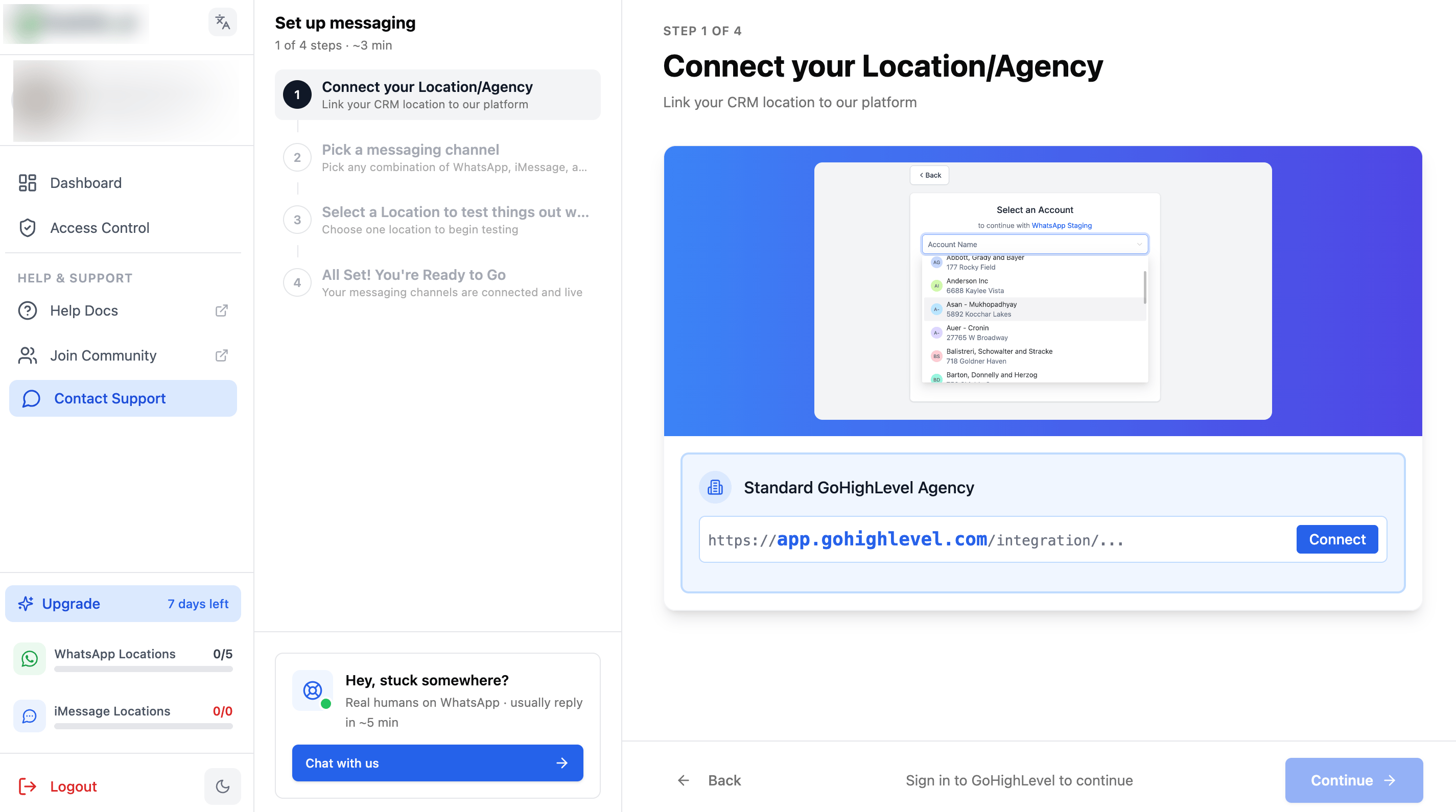
2
Instale o aplicativo do Marketplace
Instale o aplicativo do marketplace nas suas subcontas. Se você for um usuário de agência, escolha Instalar em todas as localizações e ative a instalação automática para localizações futuras. Conecte cada subconta individualmente.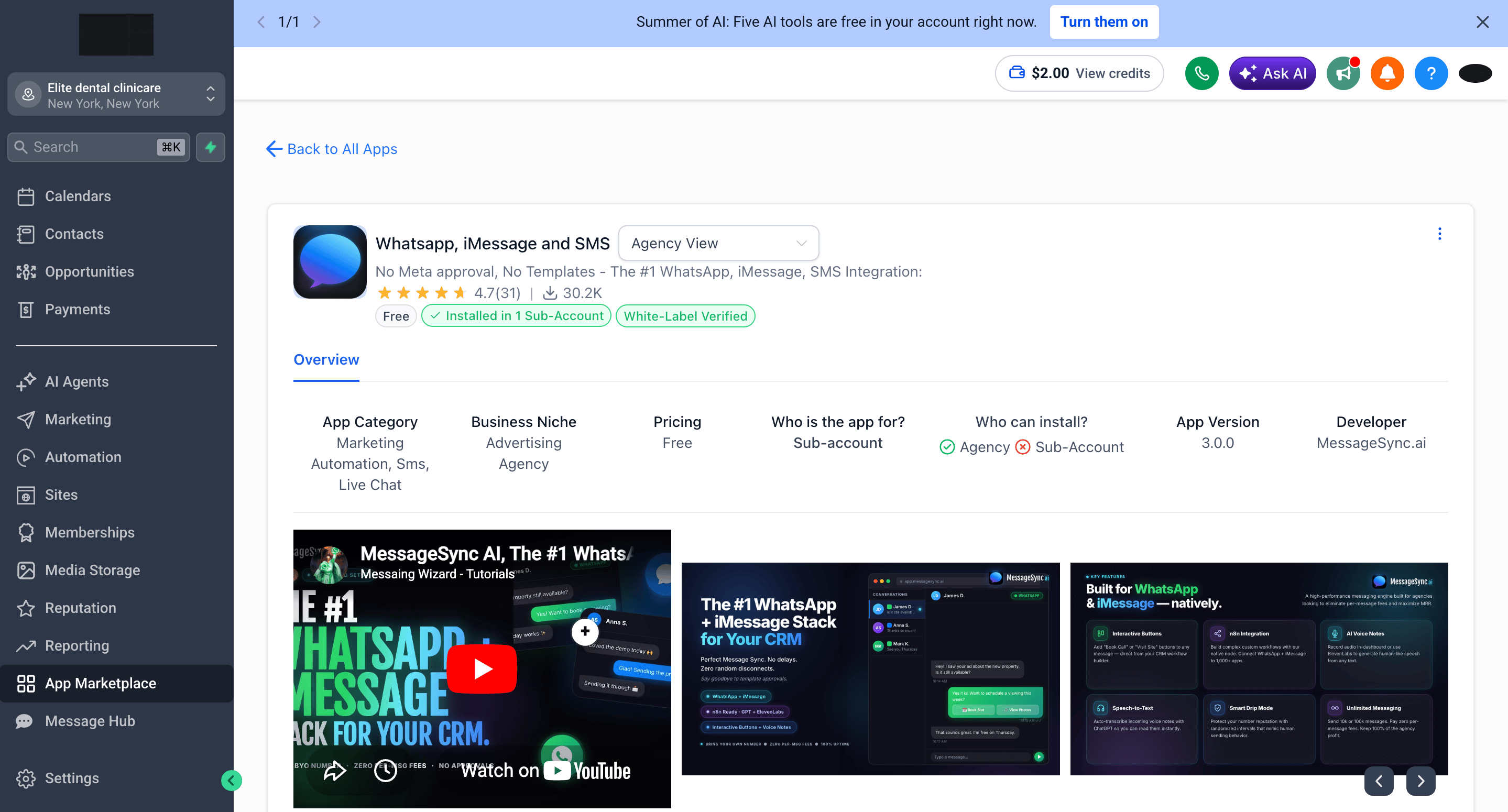
3
Escolha um canal de SMS
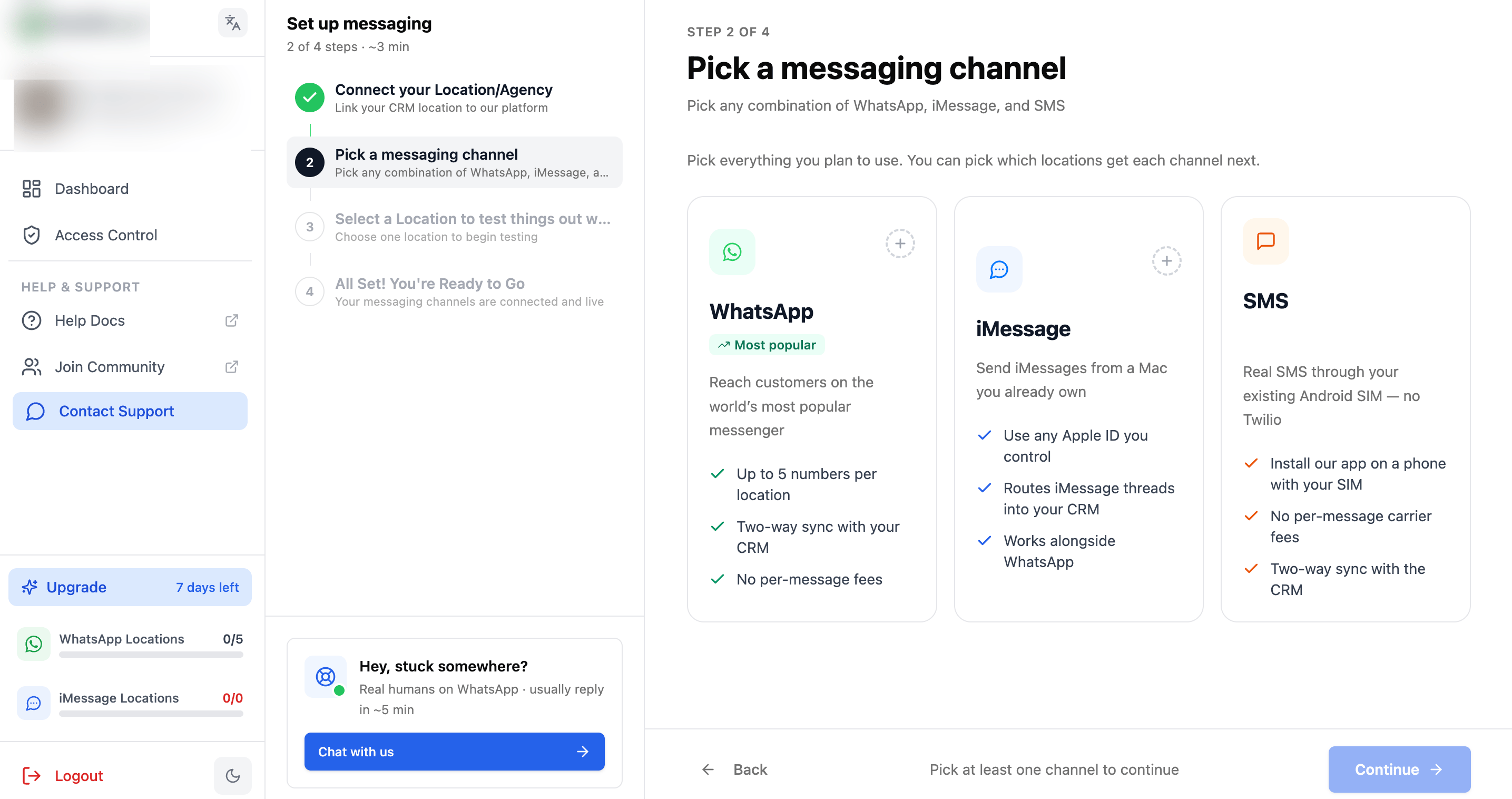
4
Selecione a subconta que você deseja conectar
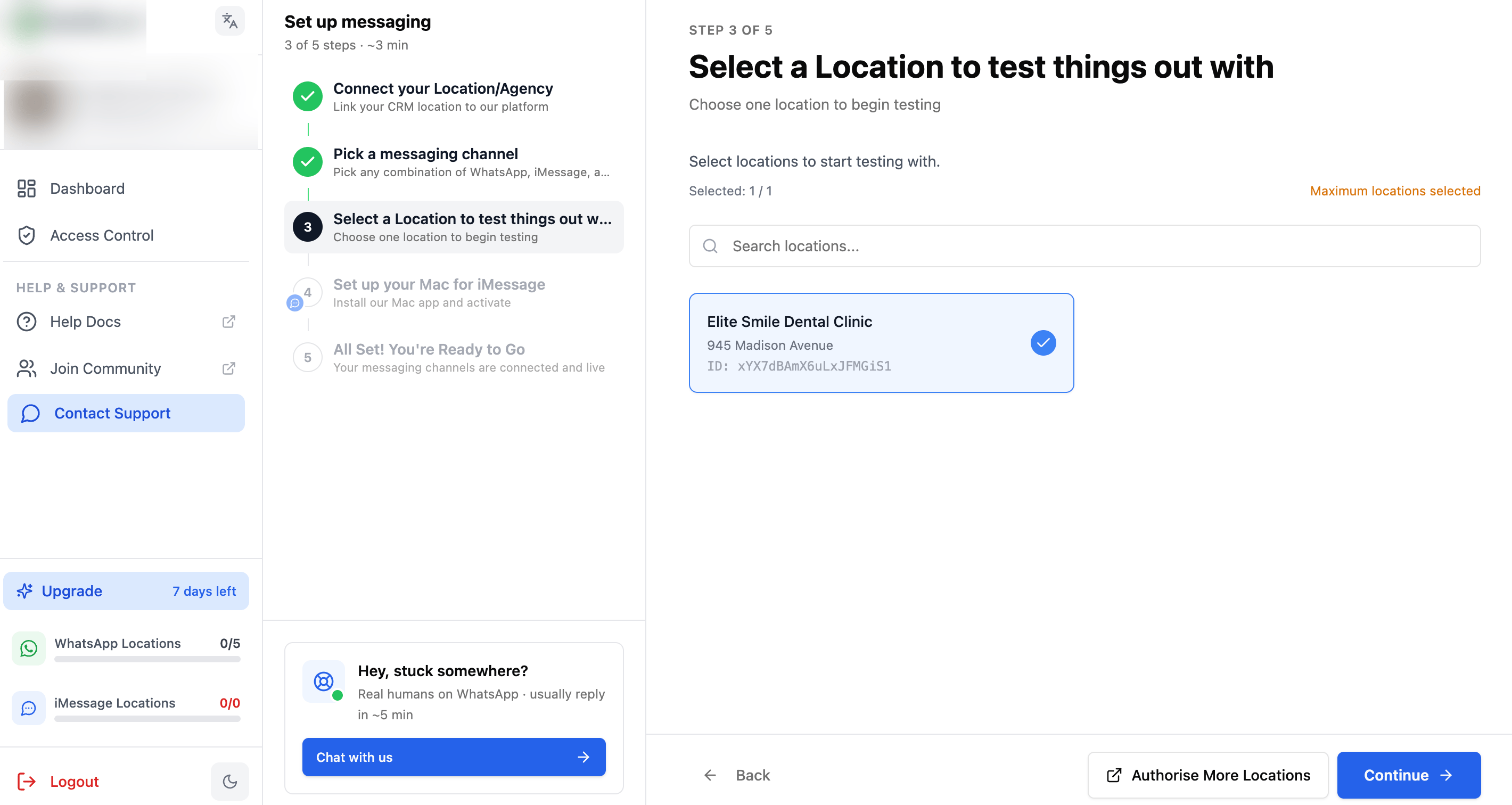
5
Instale e conecte o aplicativo Android
Abra a página do dispositivo no seu painel. A partir daqui você vai baixar o aplicativo Android e obter o código QR / de ativação usado para parear seu telefone na Parte 2.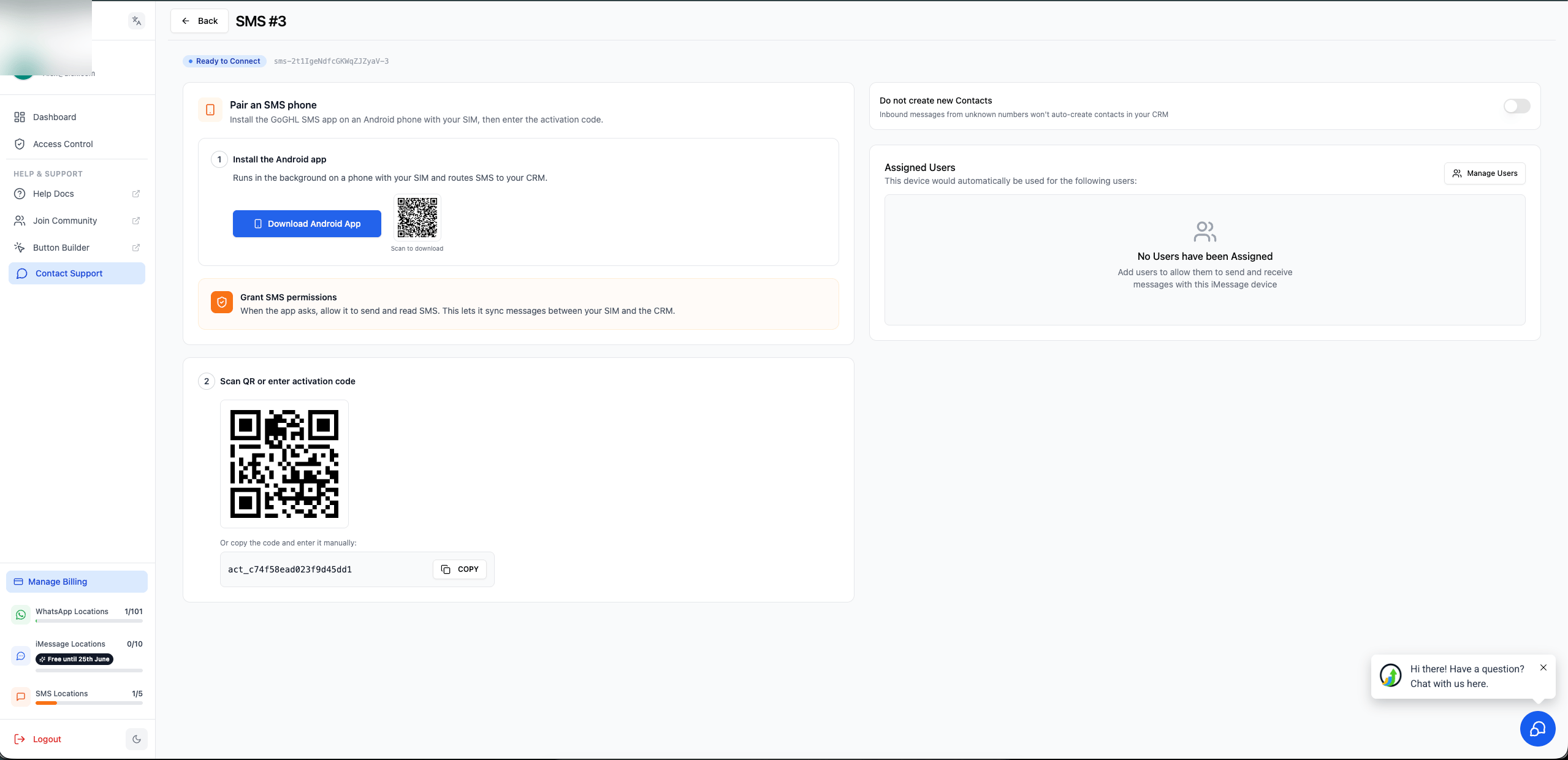
Parte 2: Configure o aplicativo SMS Sync no Android
Agora vamos instalar o aplicativo no seu telefone. Ele funciona como a ponte entre seu SIM e seu CRM.1
Desative o Play Protect (Importante)
O Google Play Protect pode impedir que o aplicativo seja instalado ou funcione corretamente, então desative-o primeiro.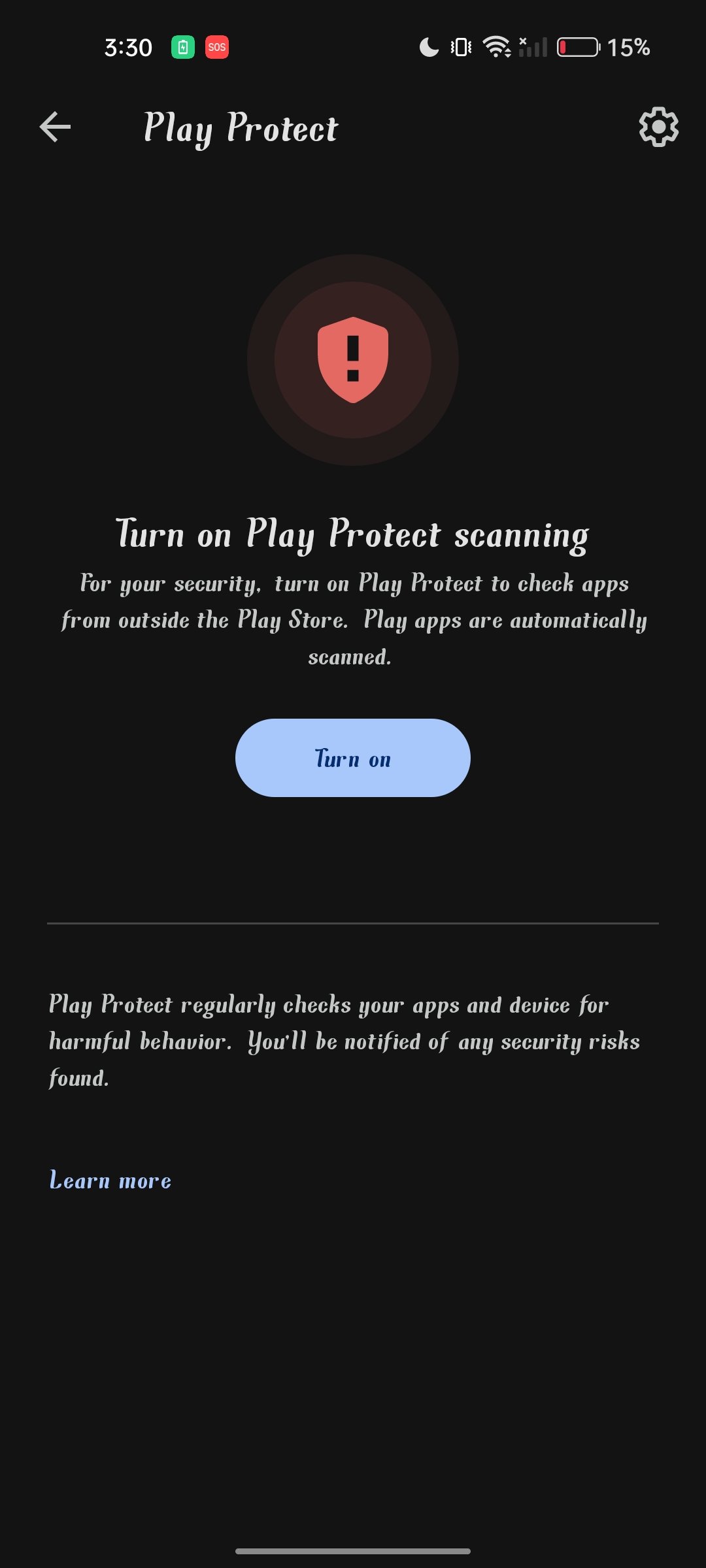
- Abra a Google Play Store.
- Toque no seu ícone de perfil (canto superior direito) → Play Protect.
- Toque na engrenagem de configurações e desative toda a verificação do Play Protect.
2
Baixe e instale o aplicativo
- Abra o Chrome no seu telefone Android.
- Na página do dispositivo do seu painel, toque em Baixar aplicativo Android para baixar o arquivo APK (permita o download se solicitado).
- Abra o arquivo baixado em Arquivos → Downloads, toque no APK e, em seguida, toque em Instalar.
3
Conceda todas as permissões
Quando você abrir o aplicativo, ele pedirá as permissões necessárias para enviar, receber e retransmitir mensagens. Toque em Permitir em todas as solicitações.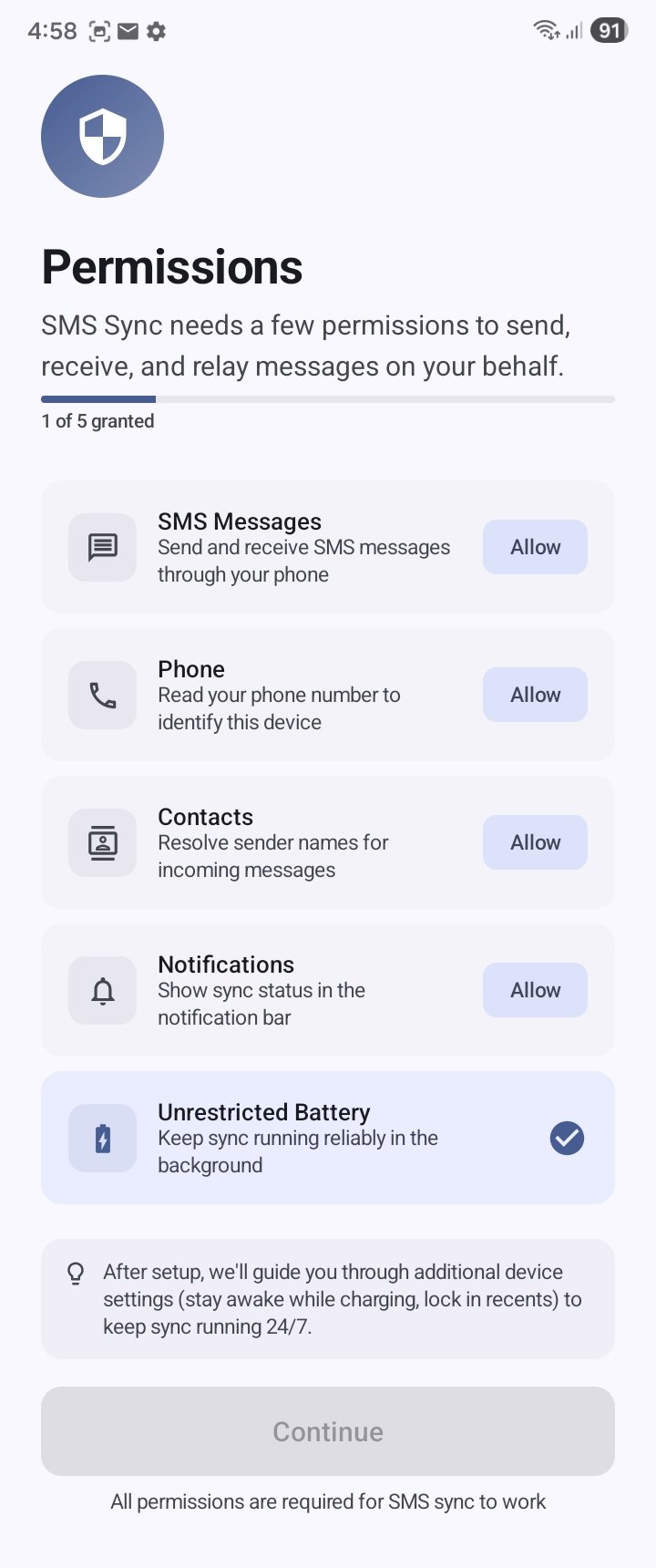
- Mensagens SMS: enviar e receber mensagens de texto pelo seu telefone
- Telefone: ler seu número para identificar este dispositivo
- Contatos: identificar os nomes dos remetentes das mensagens recebidas
- Notificações: mostrar o status de sincronização na barra de notificações
- Bateria sem restrições: manter a sincronização funcionando de forma confiável em segundo plano
Se uma permissão aparecer desabilitada, vá em Configurações → Apps → SMS Sync → ⋮ (3 pontos) → Permitir configurações restritas e, em seguida, conceda-a. Também desative “Pausar atividade do app se não for usado” para que o aplicativo nunca seja suspenso.
4
Vincule o dispositivo
Na tela Vincular dispositivo, conecte o aplicativo ao seu CRM com um código de ativação.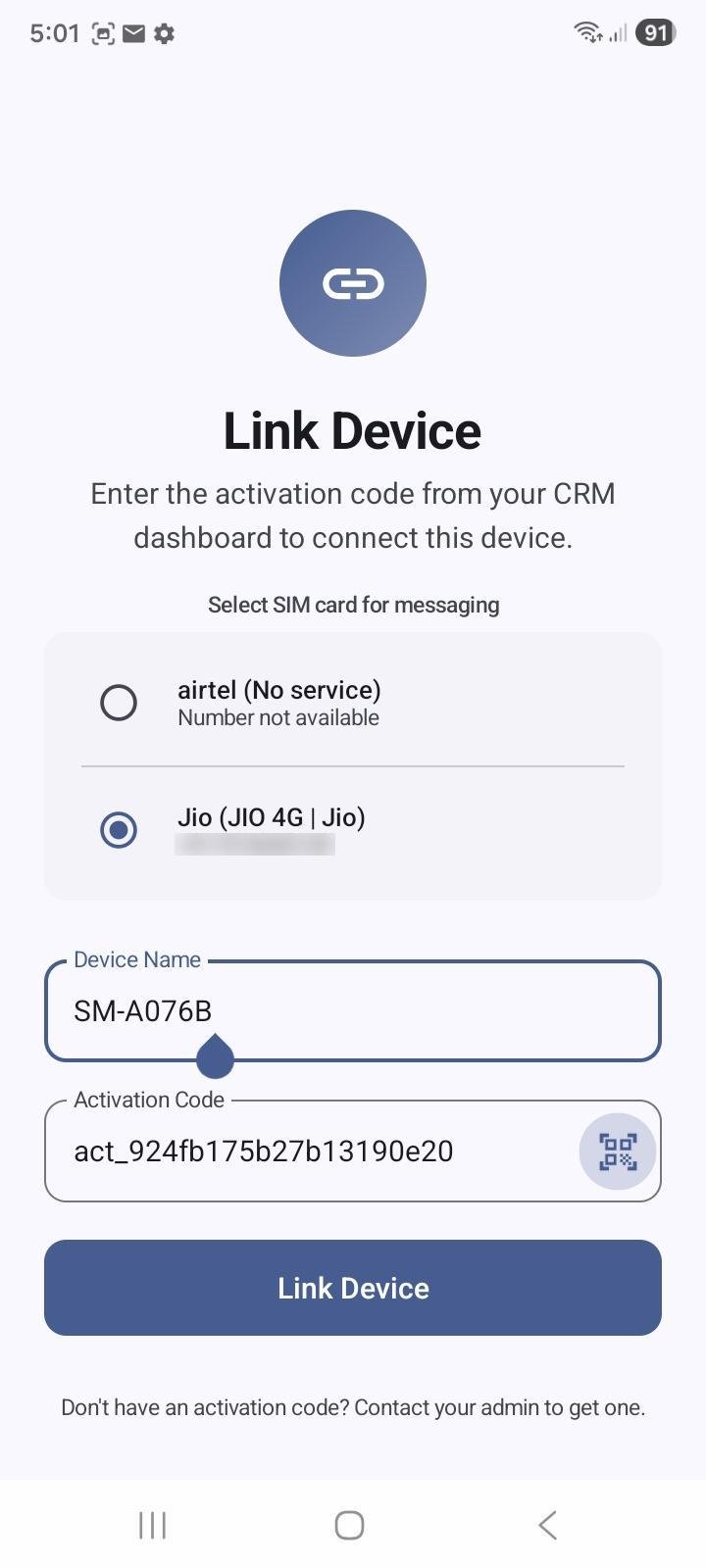
- Selecione o cartão SIM que você deseja usar para as mensagens (importante em telefones com dois SIMs, escolha o SIM com um número ativo).
- Dê ao dispositivo um Nome de dispositivo (por exemplo, o modelo do seu telefone) para que você possa reconhecê-lo no painel.
- No painel do seu CRM, copie seu Código de ativação e cole-o no aplicativo, ou toque no ícone QR para escaneá-lo.
- Toque em Vincular dispositivo.
5
Confirme que está conectado
Uma vez vinculado, o aplicativo mostra o status Conectado com o nome do seu dispositivo, o número e contadores de atividade em tempo real de Enviadas / Recebidas.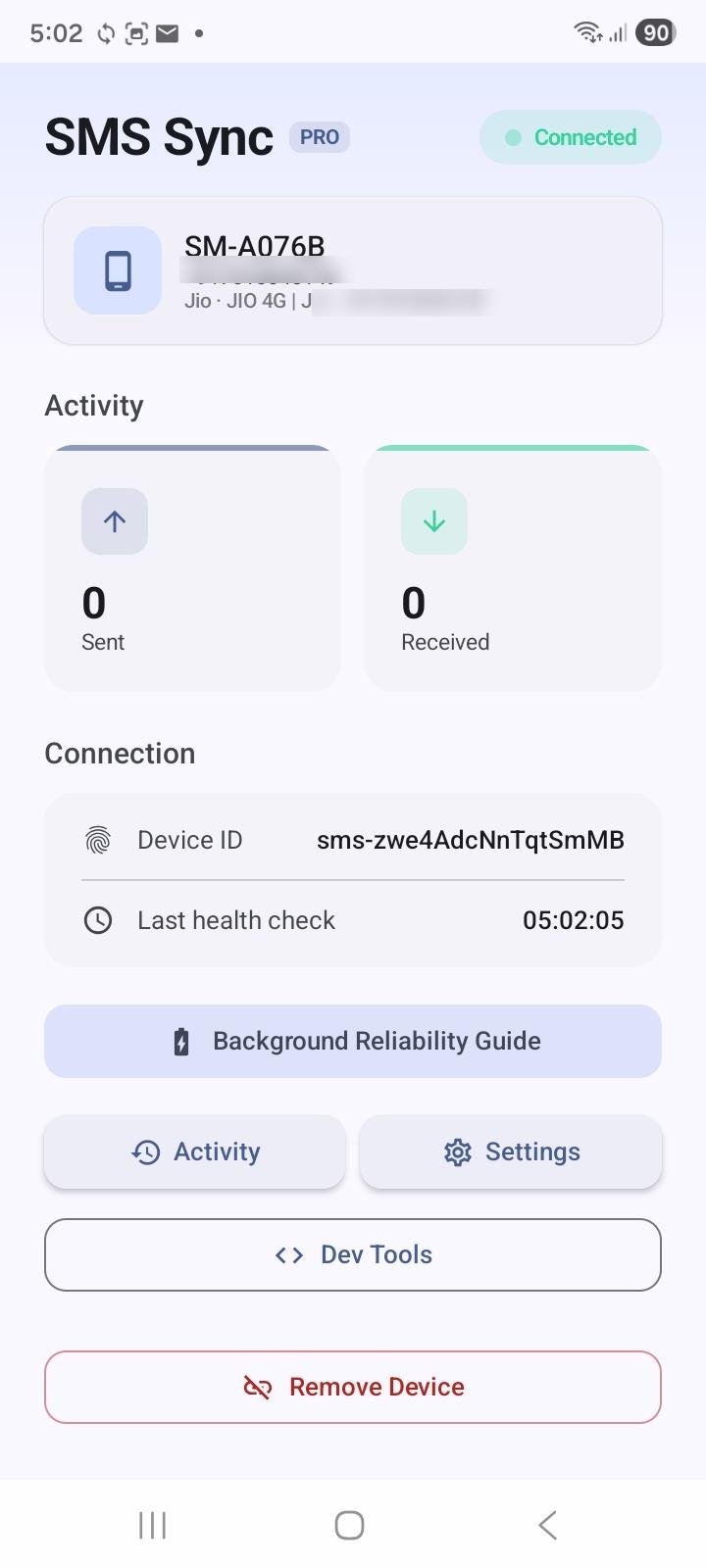
Parte 3: Envie uma mensagem de teste
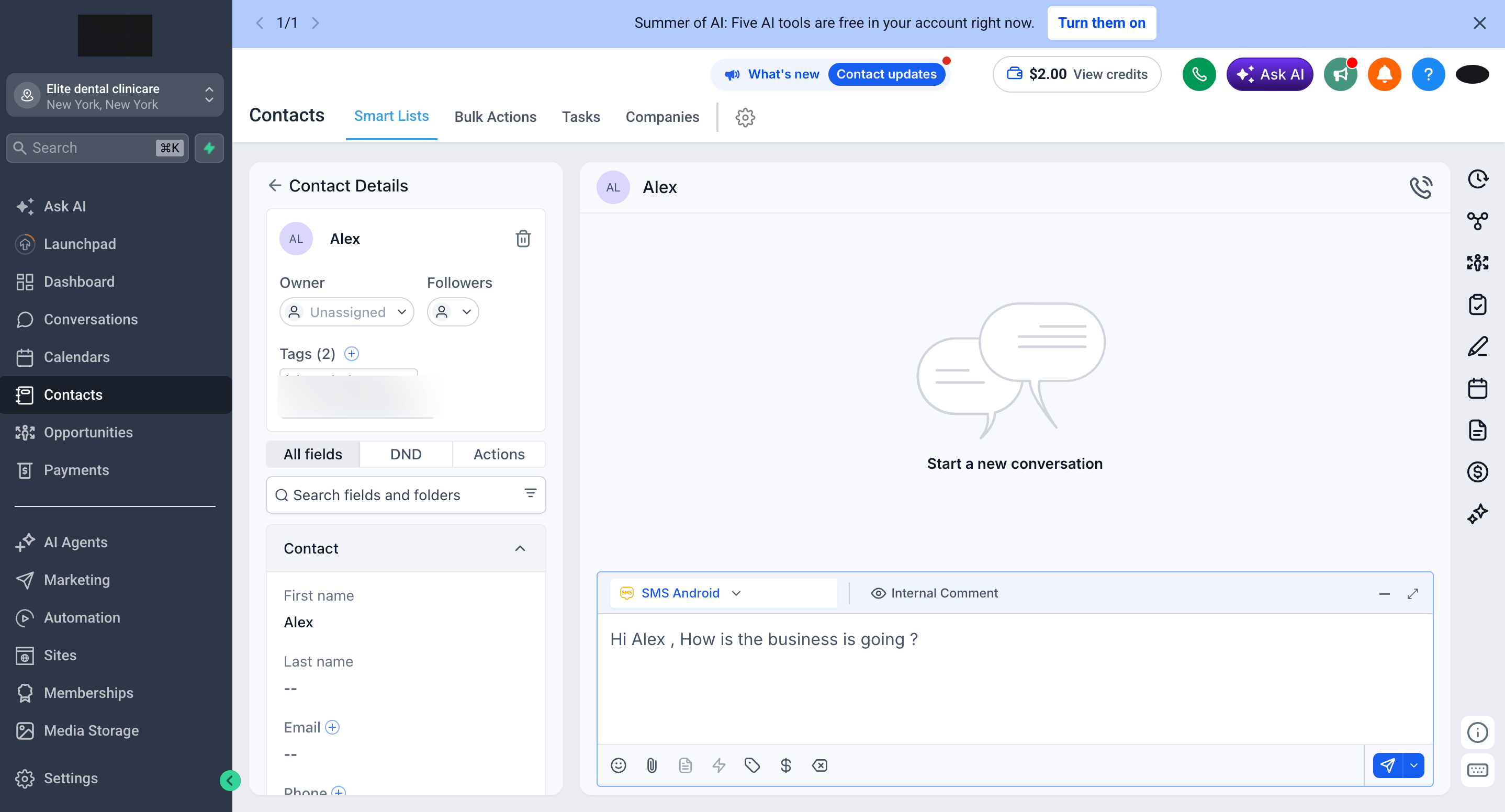
1
Abra qualquer contato dentro do CRM e vá para a aba Conversas.
2
Escolha SMS Android no menu suspenso de tipo de mensagem.
3
Digite uma mensagem de teste rápida e toque em Enviar.
4
Confirme que a mensagem é enviada com sucesso e que a resposta é recebida — ambas devem aparecer no CRM, e os contadores no aplicativo devem aumentar.
Lista de verificação final
Mantenha seu gateway funcionando de forma confiável:- Manter ativo em segundo plano está LIGADO
- Sincronizar recebidas está LIGADO
- O telefone permanece conectado à tomada
- O aplicativo não está com otimização de bateria nem “pausado quando não usado”
- SIM correto selecionado (telefones com dois SIMs)
- Use o aplicativo para todas as mensagens, não o seu aplicativo de SMS nativo
Solução de problemas
Se as mensagens não estiverem sendo enviadas, verifique estes pontos em ordem:Monitoramento pelo painel
No seu painel, verifique o status do dispositivo (Ativo), o nível de bateria, a conexão (Wi-Fi/Dados móveis), o status das permissões e o último ping. Erros aqui geralmente apontam diretamente para o problema de configuração. Comece a enviar mensagens! Seu telefone Android agora é um gateway de SMS totalmente conectado ao seu CRM.Suporte
Se você precisar de ajuda com a configuração ou o onboarding:- Suporte via WhatsApp: Conversar no WhatsApp
- Email: support@goghl.ai