

Principais Benefícios
Boas-vindas Automatizadas - Cumprimente cada novo membro no momento em que ele entra Onboarding e Offboarding - Dispare sequências em eventos de adição ou remoção Visibilidade para Administradores - Saiba quem alterou a composição do grupo e quando Automação Filtrada - Dispare apenas nos grupos ou eventos que importam para você Zero Monitoramento Manual - Não é preciso acompanhar a composição do grupo manualmenteQuem Deve Usar
Gestores de comunidade - Dê as boas-vindas e faça o onboarding de novos membros do grupo automaticamente Equipes de vendas - Acompanhe quando prospects entram ou saem de um grupo Agências - Monitore a composição dos grupos em todas as subcontas de clientes Operadores de assinaturas / cursos - Sincronize as mudanças de acesso ao grupo com o seu CRMRequisitos
Antes de usar este gatilho, atualize seu app Whatsapp provider para a versão mais recente:1
Vá para App Marketplace → Apps Instalados
2
Encontre Whatsapp provider
3
Clique em Atualizar se disponível
Como Configurar
Passo 1: Crie um Novo Fluxo de Trabalho
1
Vá para Automação → Fluxos de Trabalho
2
Clique em Criar Fluxo de Trabalho ou + Adicionar
3
Selecione Começar do Zero
Passo 2: Adicione o Gatilho
1
Clique em Adicionar Novo Gatilho
2
Mude para a aba Apps (não os gatilhos padrão)
3
Encontre e clique no ícone do app Whatsapp provider
4
Selecione Mudança de Participante em Grupo do WhatsApp no menu suspenso
5
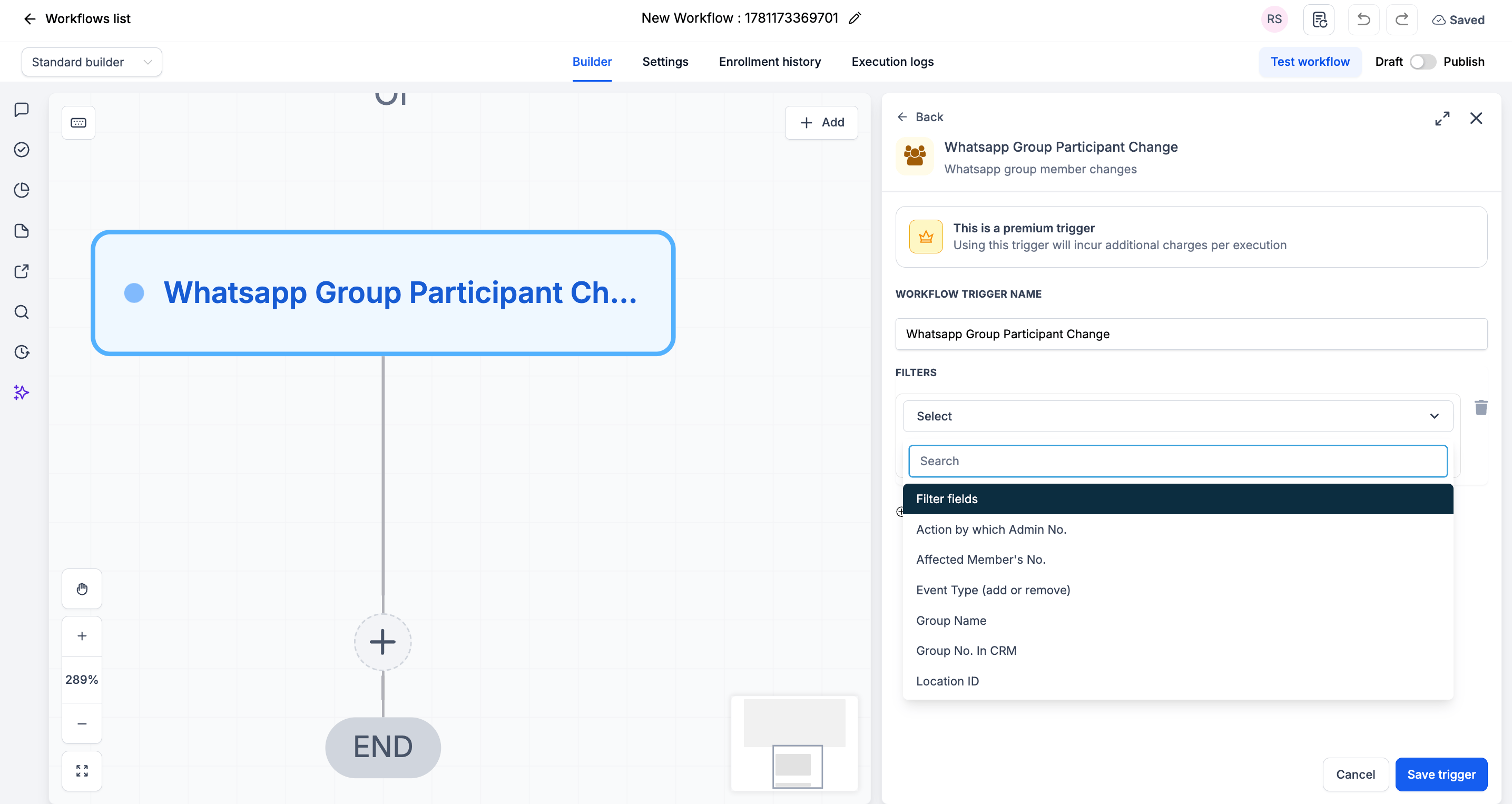
(Opcional) Adicione Filtros para limitar quando o gatilho dispara
6
Clique em Salvar gatilho
Passo 3: Adicione Suas Ações
Adicione as ações que você deseja executar quando a composição do grupo mudar:- Enviar Mensagem de WhatsApp → Dê as boas-vindas a um novo membro
- Adicionar / Remover de Fluxo de Trabalho → Inicie o onboarding ou o offboarding
- Atualizar Contato / Etiqueta → Reflita a participação no grupo dentro do CRM
- Enviar Notificação Interna → Alerte um administrador sobre a mudança
Passo 4: Salve e Publique
1
Revise seu fluxo de trabalho
2
Clique em Salvar
3
Alterne o fluxo de trabalho de Rascunho para Publicado
Filtros Disponíveis
Use filtros para controlar exatamente quais mudanças de participantes iniciam o fluxo de trabalho. Cada filtro pode ser combinado com um operador (igual a, contém, etc.).Exemplos de Casos de Uso
Caso de Uso 1: Dê as Boas-vindas a Novos Membros
Cumprimente todos que entram. Gatilho: Mudança de Participante em Grupo do WhatsApp Filtro: Tipo de Evento igual a adicionar Ação: Envie uma mensagem de boas-vindas pelo WhatsApp e inicie o fluxo de trabalho de onboarding.Caso de Uso 2: Faça o Offboarding de Membros Removidos
Faça a limpeza quando alguém sai. Gatilho: Mudança de Participante em Grupo do WhatsApp Filtro: Tipo de Evento igual a remover Ação: Remova a etiqueta de grupo do contato e notifique o administrador.Notas Importantes
Detalhes Técnicos
- O gatilho dispara uma vez por evento de mudança de participante
- Use o filtro Tipo de Evento para separar os fluxos de adicionar e remover
- Os filtros são opcionais: deixe-os em branco para disparar em cada mudança de composição
Boas Práticas
- Crie fluxos de trabalho separados para adicionar vs. remover usando o filtro Tipo de Evento
- Use o filtro Nome do Grupo ou Número do Grupo no CRM para focar em um grupo específico
- Teste adicionando e removendo um membro de teste de um grupo conectado
Perguntas Frequentes
Consigo saber se um membro foi adicionado ou removido?
Consigo saber se um membro foi adicionado ou removido?
Sim. Use o filtro Tipo de Evento (adicionar ou remover), ou ramifique seu fluxo de trabalho com base nele.
Preciso adicionar filtros?
Preciso adicionar filtros?
Não. Os filtros são opcionais. Sem eles, o gatilho dispara em cada evento de adição e remoção em todos os seus grupos.
Suporte
Se você precisar de ajuda com a configuração ou o onboarding:- Suporte via WhatsApp: Converse no WhatsApp
- Email: support@goghl.ai