

- Acionar workflows com mensagens de WhatsApp recebidas ou enviadas
- Enviar mensagens de WhatsApp programaticamente
- Construir lógica de automação complexa usando o ecossistema do n8n
- Combinar as mensagens do GoGHL com ferramentas externas, APIs, CRMs e bancos de dados
Pré-requisitos
Antes de começar, certifique-se de ter:- Uma conta ativa no GoGHL.ai
- Uma subconta HighLevel para integrar com o n8n
- Acesso ao n8n (self-hosted)
- Permissão para criar chaves de API no GoGHL
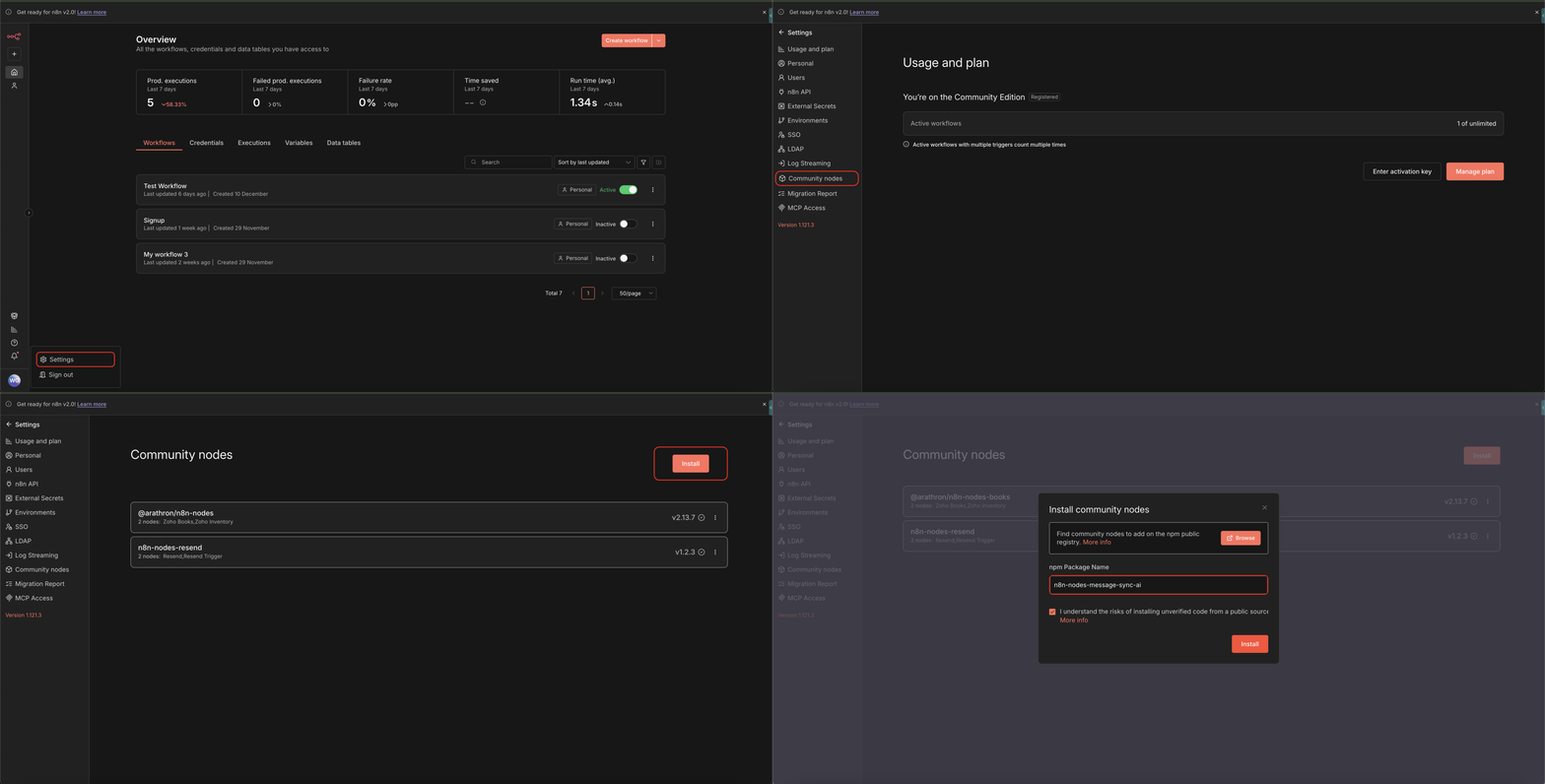
Passo 1: Instalar o Community Node do GoGHL no n8n
1
Faça login no seu painel do n8n
2
Abra Settings (Configurações)
3
Navegue até Community Nodes (Nós da Comunidade)
4
Clique em Install (Instalar)
5
Cole o seguinte nome de pacote:
6
Conclua a instalação e reinicie o n8n, se solicitado
Passo 2: Criar Credenciais no n8n
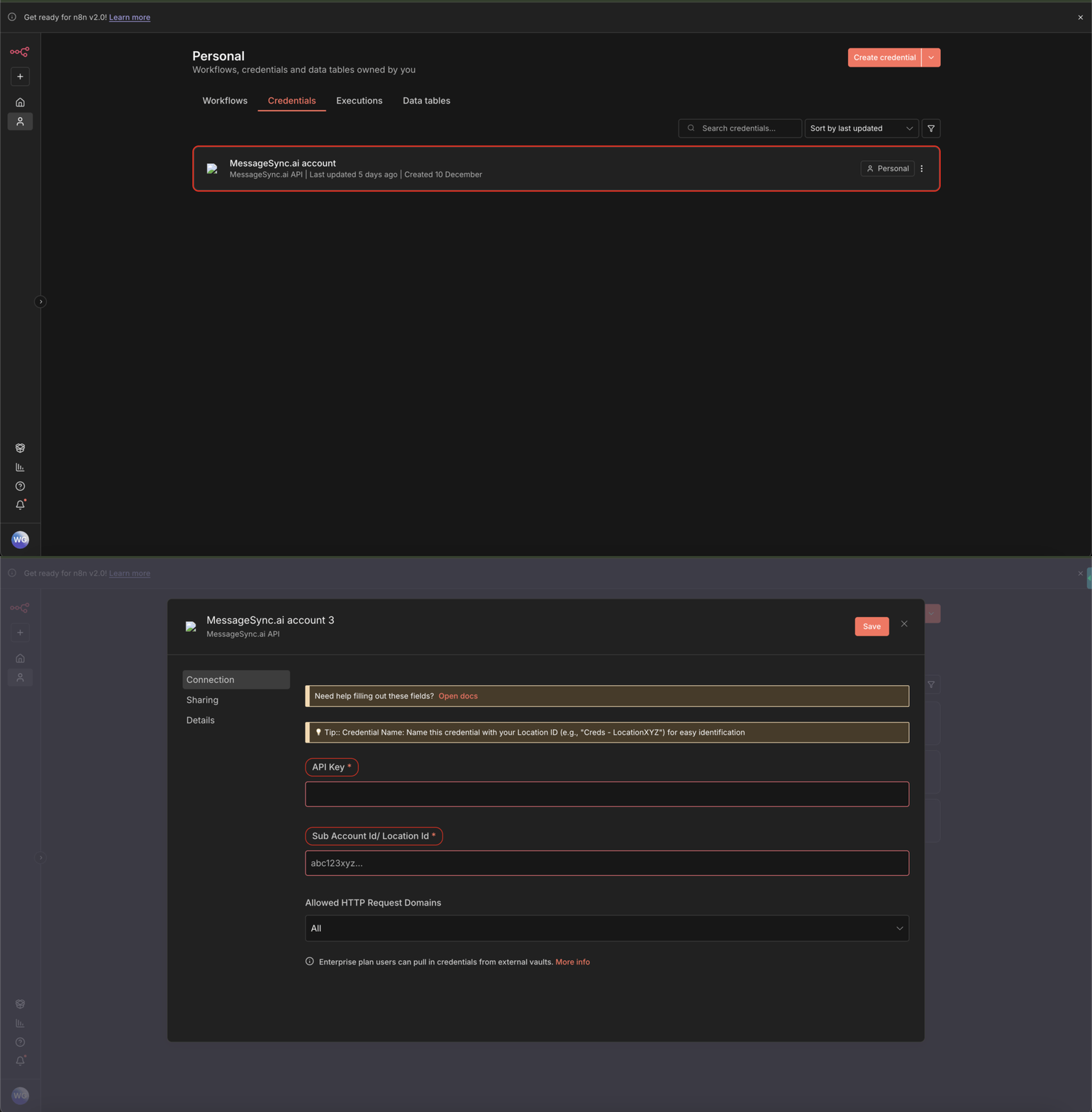
Depois que o pacote estiver instalado, você precisa configurar as credenciais.1
Vá para Credentials (Credenciais) no n8n
2
Clique em MessageSync.ai ou em Adicionar Credencial e pesquise por MessageSync.ai
3
Abra a credencial MessageSync.ai Account
Passo 3: Gerar a Chave de API no GoGHL
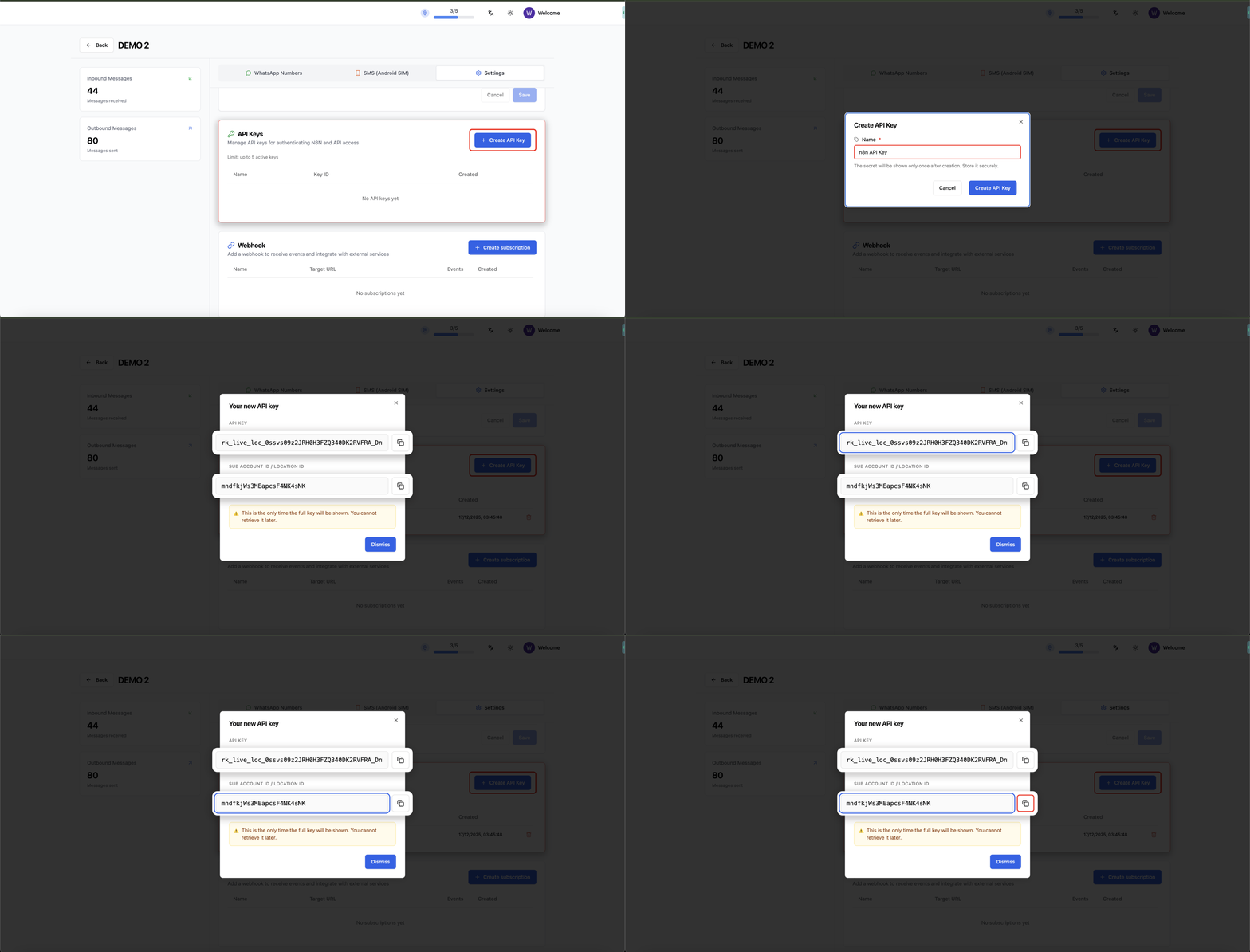
Agora você vai gerar a chave de API necessária para o n8n.1
Faça login no seu painel do GoGHL.ai
2
Selecione a subconta que você deseja conectar
3
Vá para Settings (Configurações)
4
Role para baixo até a seção API Keys (Chaves de API)
5
Crie uma nova Chave de API para o n8n
6
Copie:
- Chave de API
- ID da Subconta
Passo 4: Configurar as Credenciais no n8n
1
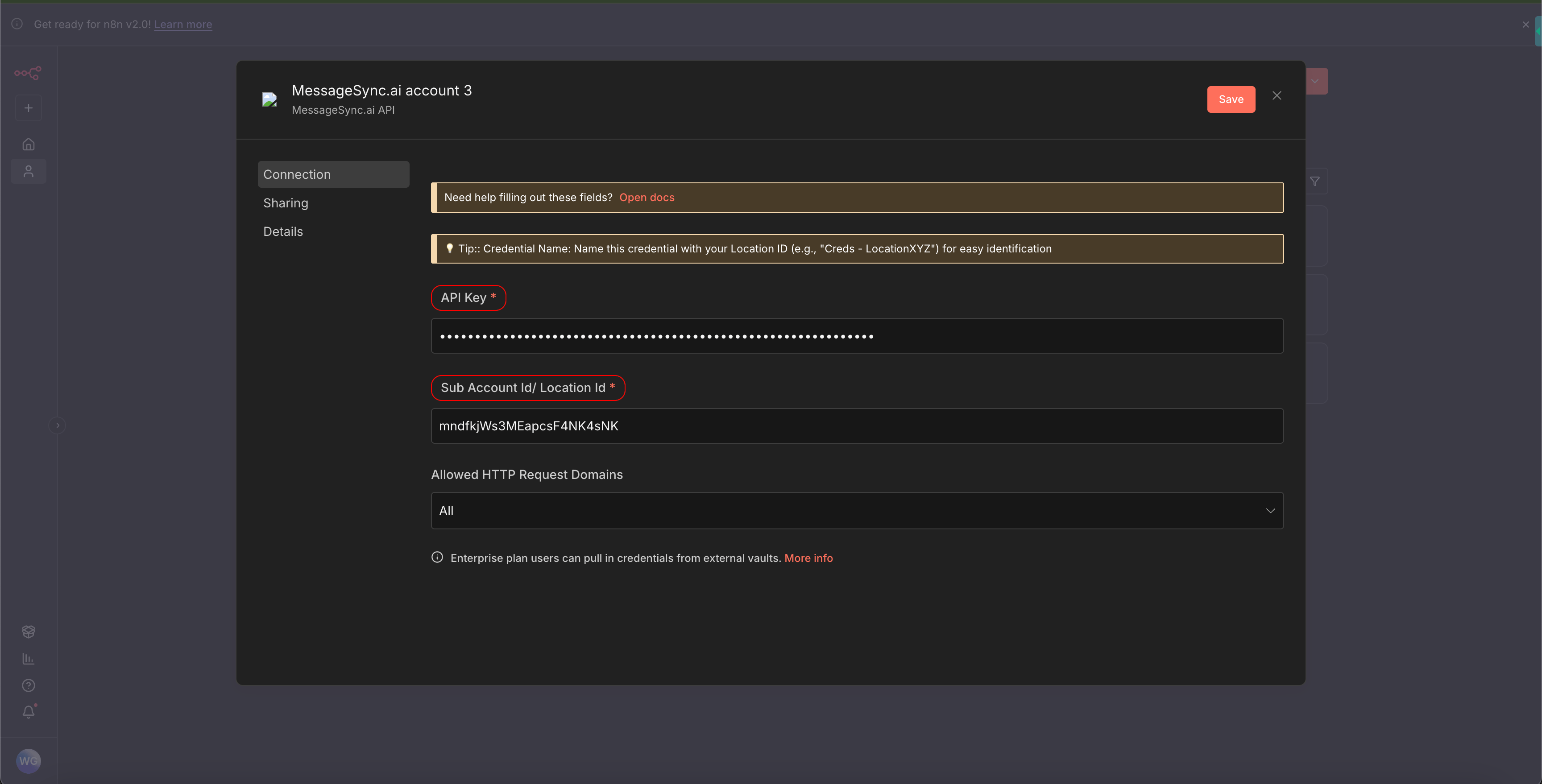
Volte para a credencial do MessageSync.ai no n8n
2
Cole:
- Chave de API
- ID da Subconta
3
Salve a credencial
Passo 5: Criar Seu Primeiro Workflow
1
Vá para Workflows
2
Clique em Create Workflow (Criar Workflow)
3
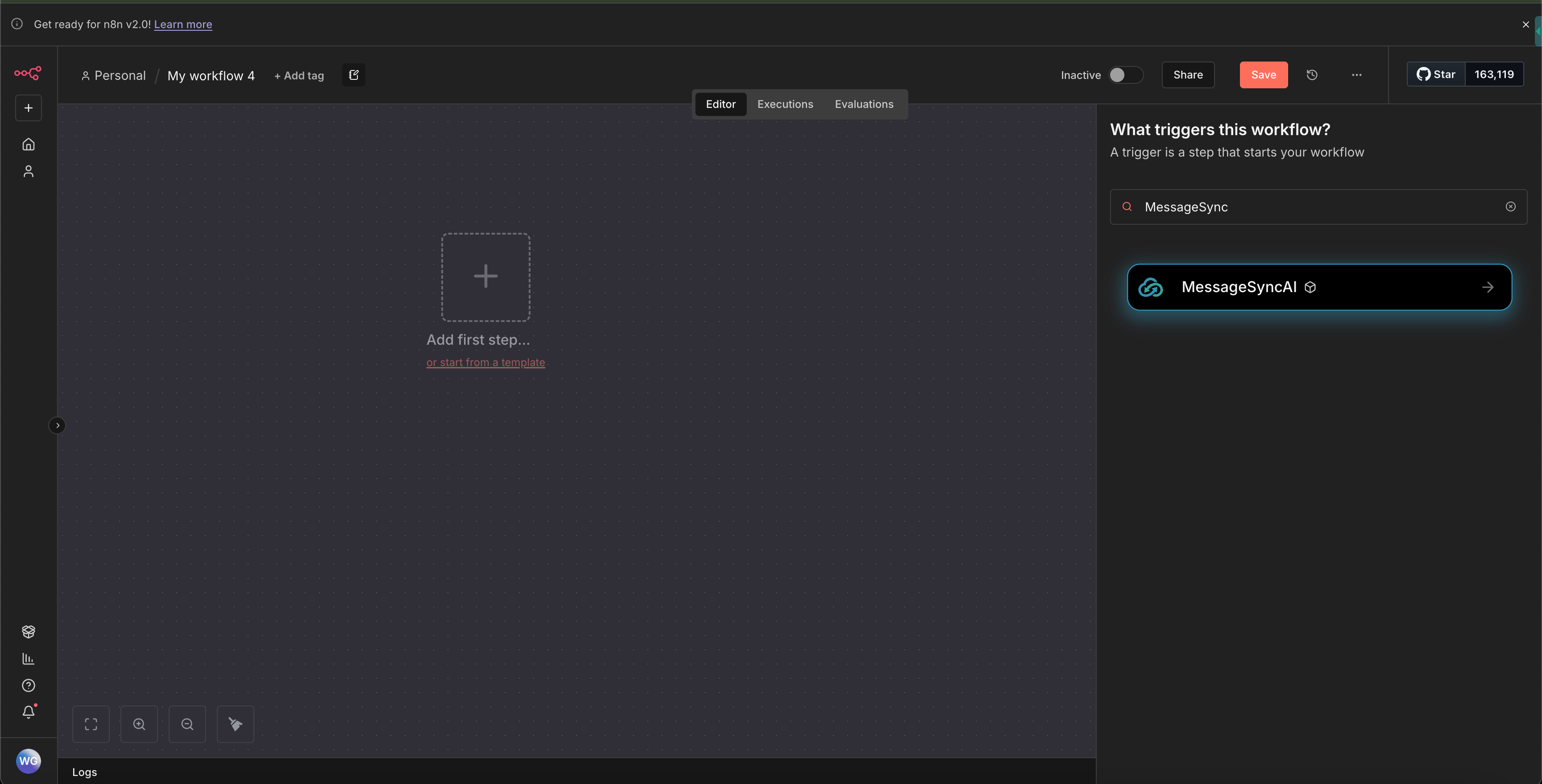
Clique em Add Node (Adicionar Nó)
4
Pesquise por MessageSync
Gatilhos Disponíveis
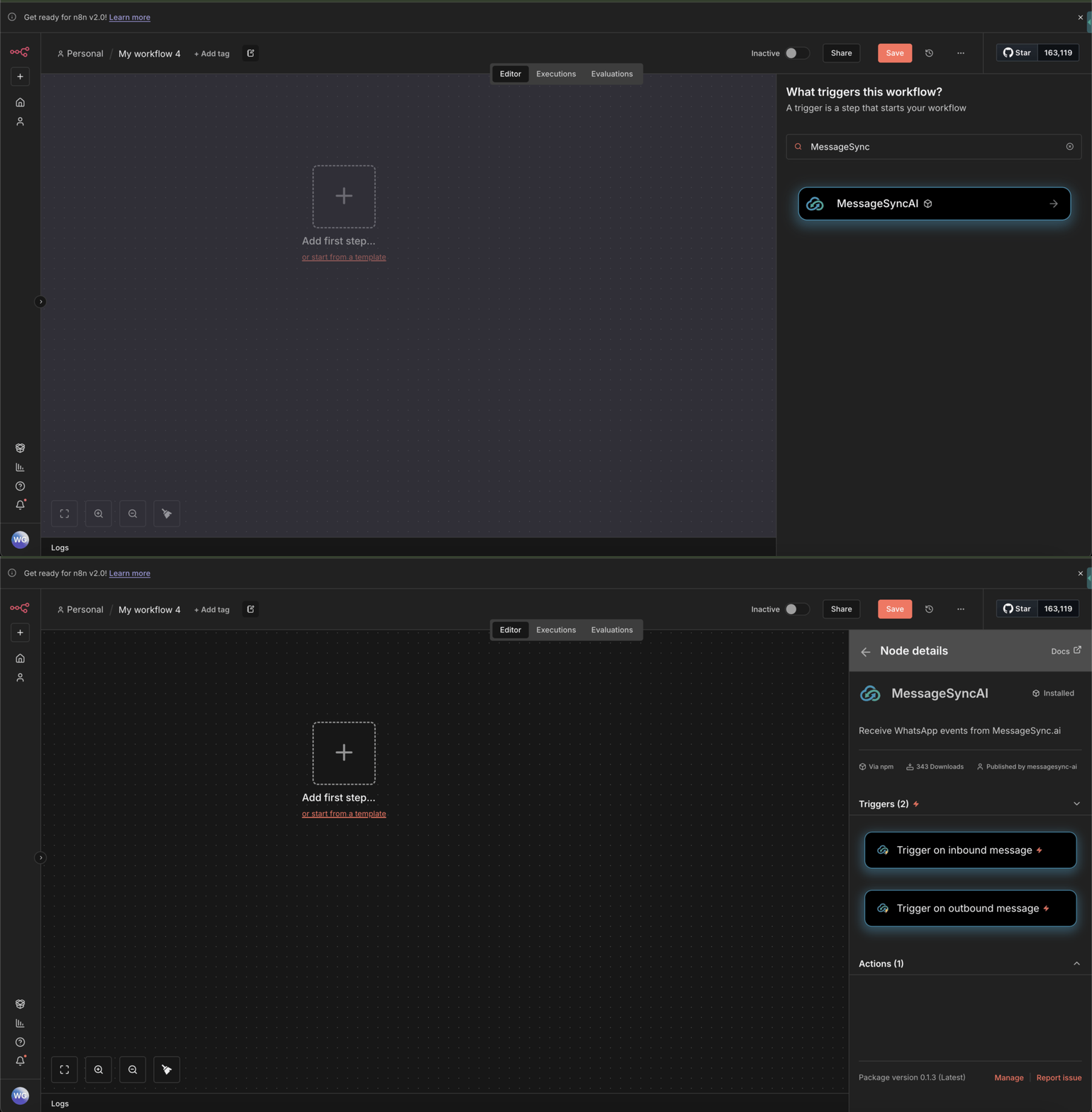
Você pode iniciar workflows usando os seguintes gatilhos:Gatilho de Mensagem Recebida
Dispara quando uma mensagem de WhatsApp é recebida no GoGHL. Casos de uso:- Respostas automáticas
- Qualificação de leads
- Encaminhamento de webhooks
- Atualizações no CRM
Gatilho de Mensagem Enviada
Dispara quando uma mensagem de WhatsApp é enviada pelo GoGHL. Casos de uso:- Registro de mensagens
- Análises
- Sincronização com sistemas externos
Enviando uma Mensagem Usando o n8n
Você também pode enviar mensagens de WhatsApp diretamente do n8n.1
Adicione um nó MessageSync → Send Message (Enviar Mensagem)
2
Selecione suas credenciais configuradas
3
Forneça os campos obrigatórios:
- ID do Contato (do GoHighLevel) ou Número de Telefone
- Conteúdo da mensagem
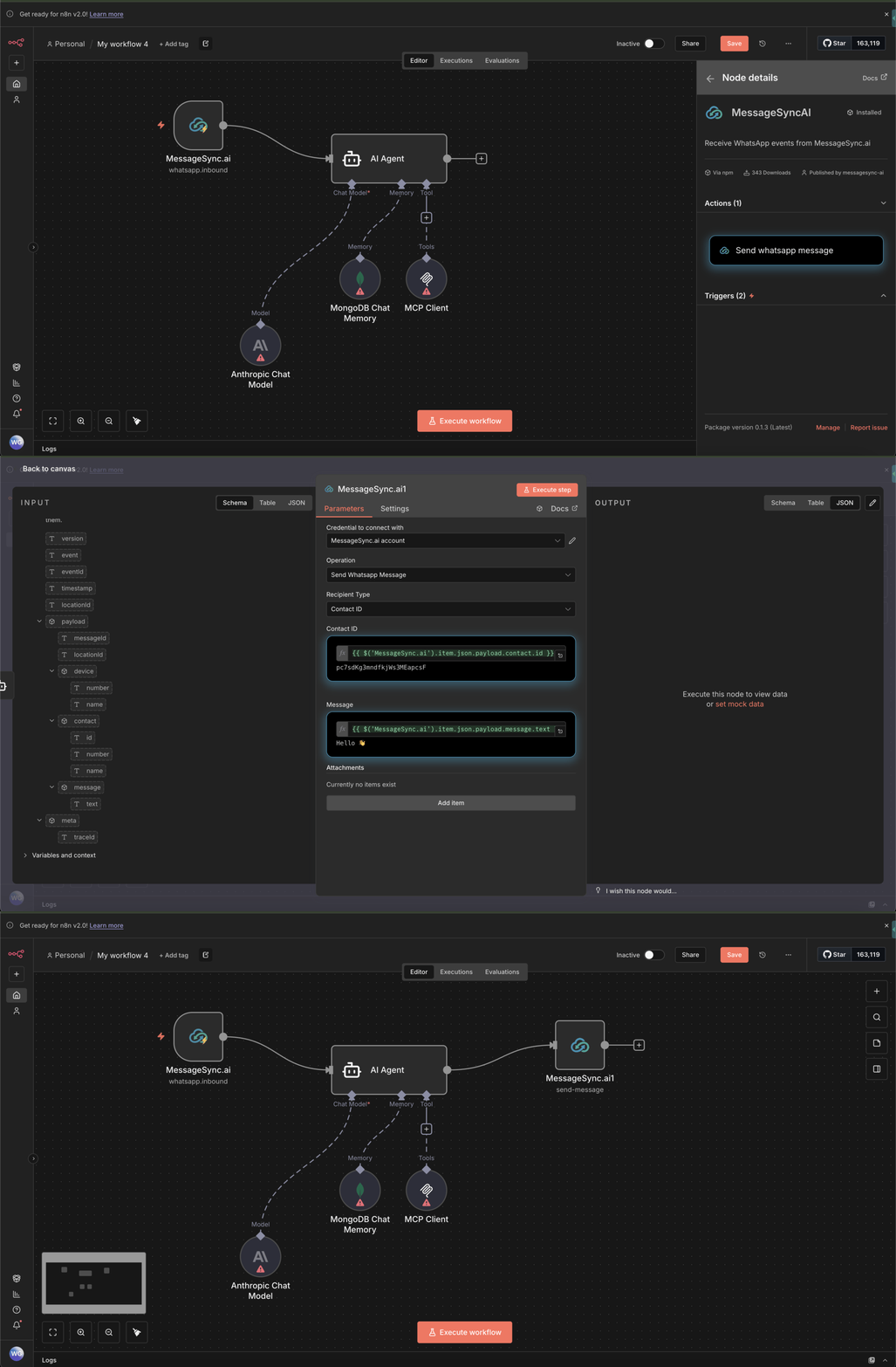
Exemplo: Enviar Mensagem Usando o ID de Contato do GHL
Isso permite que você:- Envie mensagens para contatos existentes
- Acione mensagens de WhatsApp a partir de qualquer lógica do n8n
- Combine com webhooks, formulários ou bancos de dados
Boas Práticas
- Use gatilhos de entrada para automações orientadas a eventos
- Mantenha as chaves de API restritas a subcontas específicas
- Registre os workflows durante os testes para evitar envios duplicados
- Combine a lógica do n8n com os recursos de drip (envio gradual) e limitação de taxa do GoGHL
Solução de Problemas
O nó não aparece após a instalação- Reinicie o n8n
- Certifique-se de que os community nodes estão habilitados
- Verifique novamente a chave de API e o ID da subconta
- Certifique-se de que a chave está ativa no GoGHL
- Confirme que o contato existe no GHL
- Valide que o número de WhatsApp está conectado
Suporte
Se você precisar de ajuda para configurar isso ou construir workflows:- Fale conosco pelo Chat do WhatsApp
- Entre em contato: support@goghl.ai
Perguntas Frequentes
Preciso de uma subconta HighLevel para usar esta integração?
Preciso de uma subconta HighLevel para usar esta integração?
Sim. A integração se conecta no nível da subconta, então você precisará de uma subconta HighLevel para integrar com o n8n. A chave de API e o ID da subconta usados nas credenciais são gerados a partir dessa subconta.
Posso usar isso com várias subcontas?
Posso usar isso com várias subcontas?
Sim. Cada subconta requer sua própria chave de API e credencial.
Isso substitui os workflows do GoHighLevel?
Isso substitui os workflows do GoHighLevel?
Não. O n8n complementa os workflows do GHL e possibilita automações avançadas.
Agora você está pronto para construir automações poderosas de WhatsApp usando GoGHL + n8n.