

Por que isso importa: Manter os grupos do WhatsApp atualizados manualmente é lento e sujeito a erros. Com esta ação você pode adicionar automaticamente novos clientes a um grupo quando eles convertem, ou removê-los quando cancelam ou saem, tudo acionado por qualquer evento do CRM.
Principais Benefícios
Associação Automatizada - Adicione ou remova membros com base em eventos do CRM Sem Gerenciamento Manual do Grupo - Pare de adicionar e remover pessoas manualmente Integração com Fluxos de Trabalho - Combine com qualquer gatilho do CRM para uma automação poderosa Participantes Dinâmicos - Use variáveis de contato para atingir a pessoa certa sempreQuem Deve Usar
Equipes de Vendas - Adicione novos clientes a um grupo VIP no momento em que eles convertem Equipes de Suporte - Remova membros de um grupo assim que o caso deles for encerrado Agências - Mantenha os grupos de comunidade de clientes sincronizados com seu CRM automaticamente Criadores de Cursos - Adicione alunos a um grupo de turma na inscrição, remova ao concluirComo Configurar
Passo 1: Adicionar a Ação
1
Vá para Automação → Fluxos de Trabalho
2
Crie um novo fluxo de trabalho ou edite um existente
3
Adicione o gatilho desejado (Formulário Enviado, Etiqueta Adicionada, Agendamento Marcado, etc.)
4
Clique em + para adicionar uma nova ação e selecione Alterar Participante de Grupo do WhatsApp
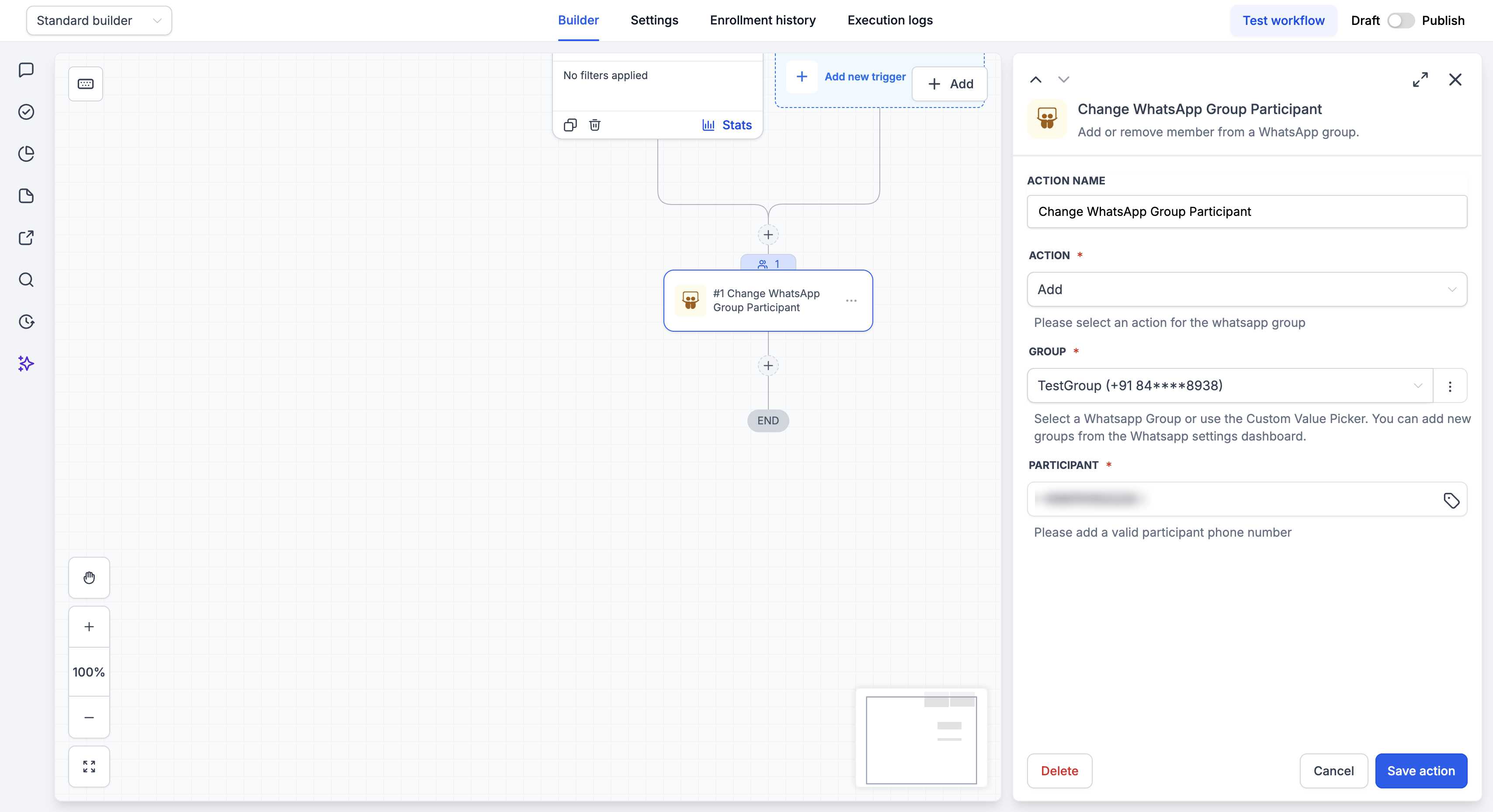
Passo 2: Configurar a Ação
Passo 3: Salvar e Publicar
1
Clique em Salvar ação
2
Revise seu fluxo de trabalho completo
3
Alterne de Rascunho para Publicado
Campos da Ação Explicados
Campo Ação
Escolha o que deve acontecer com o participante:- Adicionar - Adiciona o participante ao grupo selecionado
- Remover - Remove o participante do grupo selecionado
Campo Grupo
Selecione o grupo de destino no menu suspenso ou use o Seletor de Valor Personalizado para defini-lo dinamicamente. Se o seu grupo não estiver na lista, adicione-o primeiro pelo painel de configurações do WhatsApp.Campo Participante
Insira o número de telefone da pessoa a adicionar ou remover. Deve ser um número do WhatsApp válido no formato internacional completo, incluindo o código do país. Valores recomendados:- Um número completo com código de país, ex.
+14155552671 - O valor personalizado
{{contact.raw_phone}}— armazena o número no formato internacional bruto, incluindo o código do país
Saída da Ação e Filtros
Após a execução, a ação retorna os seguintes valores. Você pode referenciá-los em etapas posteriores ou ramificar com base neles usando uma etapa Se/Senão para criar automações confiáveis.Códigos de Status da Ação
Use o Código de Status da Ação em um filtro Se/Senão para reagir a cada resultado.Lidando com adições restritas por privacidade (links de convite)”)
Alguns contatos não podem ser adicionados diretamente a um grupo por causa das configurações de privacidade do WhatsApp. Quando isso acontece, a ação retorna408 (ou 403 ao adicionar). Em vez de tratar isso como falha, ramifique com base no código de status e envie a eles uma mensagem de WhatsApp com o link de convite do grupo para que possam entrar por conta própria:
1
Adicione uma etapa Se/Senão após esta ação e verifique se o Código de Status da Ação é
408 (ou 403).2
Nessa ramificação, adicione uma ação Enviar Mensagem do WhatsApp e envie ao contato uma mensagem que inclua o link de convite do seu grupo, para que ele possa tocar e entrar por conta própria.
3
Opcionalmente, marque o contato (ex.
convite-enviado) para acompanhar depois.Limitações
Tenha em mente as seguintes restrições ao usar esta ação:- Apenas adicionar e remover. Esta ação não pode promover nem rebaixar um participante a administrador — ela apenas adiciona e remove membros. Se você precisar de mudanças de função, avise-nos para que promover/rebaixar seja adicionado.
- Contêineres de comunidade são rejeitados. Comunidades são metacontêineres. Adicionar/remover opera sobre os subgrupos vinculados (o grupo de avisos ou de discussão), não sobre a comunidade em si.
- Grupos somente de avisos são compatíveis. Os administradores ainda podem adicionar e remover participantes normalmente. A marcação de somente avisos restringe apenas quem pode enviar mensagens — não restringe o gerenciamento de associação.
- Limites de taxa. O WhatsApp pode limitar operações repetidas de participantes no mesmo grupo. Espace as alterações em massa.
Casos de Uso de Exemplo
Caso de Uso 1: Adicionar Novos Clientes a um Grupo VIP
Gatilho: Etiqueta Adicionada —cliente
Ação: Alterar Participante de Grupo do WhatsApp
- Ação: Adicionar
- Grupo: Clientes VIP
- Participante:
{{contact.raw_phone}}
Caso de Uso 2: Remover Membros Quando Cancelam
Gatilho: Etiqueta Adicionada —cancelado
Ação: Alterar Participante de Grupo do WhatsApp
- Ação: Remover
- Grupo: Clientes VIP
- Participante:
{{contact.raw_phone}}
Perguntas Frequentes
Em que formato o número de telefone do participante deve estar?
Em que formato o número de telefone do participante deve estar?
Sempre use o formato internacional completo com o código do país — por exemplo,
+14155552671. A opção mais fácil e confiável é inserir o valor personalizado {{contact.raw_phone}}, que já armazena o número com o código do país. Um número inserido sem código de país não corresponderá a um usuário do WhatsApp e a ação falhará.Posso usar {{contact.phone}} em vez de {{contact.raw_phone}}?
Posso usar {{contact.phone}} em vez de {{contact.raw_phone}}?
Recomendamos
{{contact.raw_phone}}. Dependendo de como um contato foi criado, {{contact.phone}} pode estar formatado ou armazenado sem o código do país, o que faz a correspondência do participante falhar. {{contact.raw_phone}} mantém o número no formato internacional completo.Por que o participante não foi adicionado ou removido?
Por que o participante não foi adicionado ou removido?
A causa mais comum é um número de telefone sem código de país. Certifique-se de que o campo Participante use um número internacional completo (ex.
+14155552671) ou {{contact.raw_phone}}. Confirme também que seu número do WhatsApp está conectado e que o grupo está disponível nas suas configurações do WhatsApp.O que acontece se o WhatsApp estiver desconectado?
O que acontece se o WhatsApp estiver desconectado?
A ação falhará ao ser executada. Recomendamos configurar o gatilho WhatsApp Desconectado para receber alertas quando seu número ficar offline.
Suporte
Se você precisar de ajuda com a configuração ou a integração:- Suporte por WhatsApp: Converse no WhatsApp
- E-mail: support@goghl.ai