

Principais Benefícios
Detecte Falhas Instantaneamente - Reaja no momento em que uma mensagem não é entregue Independente de Canal - Funciona no WhatsApp, iMessage e SMS Android Recuperação Inteligente - Automatize novas tentativas, alternativas ou alertas em caso de falha Automação Filtrada - Dispare apenas nos códigos de erro ou canais que importam para você Zero Monitoramento Manual - Não é preciso vigiar os logs em busca de envios com falhaQuem Deve Usar
Equipes de vendas - Seja notificado no instante em que uma mensagem de prospecção falha Equipes de suporte - Detecte respostas não entregues antes que elas custem um cliente Agências - Monitore a saúde de entrega em todas as subcontas de clientes Equipes de operações - Dispare alternativas e limpe dados de contato inválidos automaticamenteRequisitos
Antes de usar este gatilho, atualize seu app de provedor de mensagens para a versão mais recente:1
Vá para App Marketplace → Apps Instalados
2
Encontre seu app de provedor de mensagens (WhatsApp provider, iMessage provider ou SMS(Android) provider)
3
Clique em Atualizar se disponível
Como Configurar
Passo 1: Crie um Novo Fluxo de Trabalho
1
Vá para Automação → Fluxos de Trabalho
2
Clique em Criar Fluxo de Trabalho ou + Adicionar
3
Selecione Começar do Zero
Passo 2: Adicione o Gatilho
1
Clique em Adicionar Novo Gatilho
2
Mude para a aba Apps (não os gatilhos padrão)
3
Encontre e clique no ícone do seu app de provedor de mensagens
4
Selecione Mensagem com Falha no menu suspenso
5
(Opcional) Adicione Filtros para limitar quando o gatilho dispara
6
Clique em Salvar gatilho
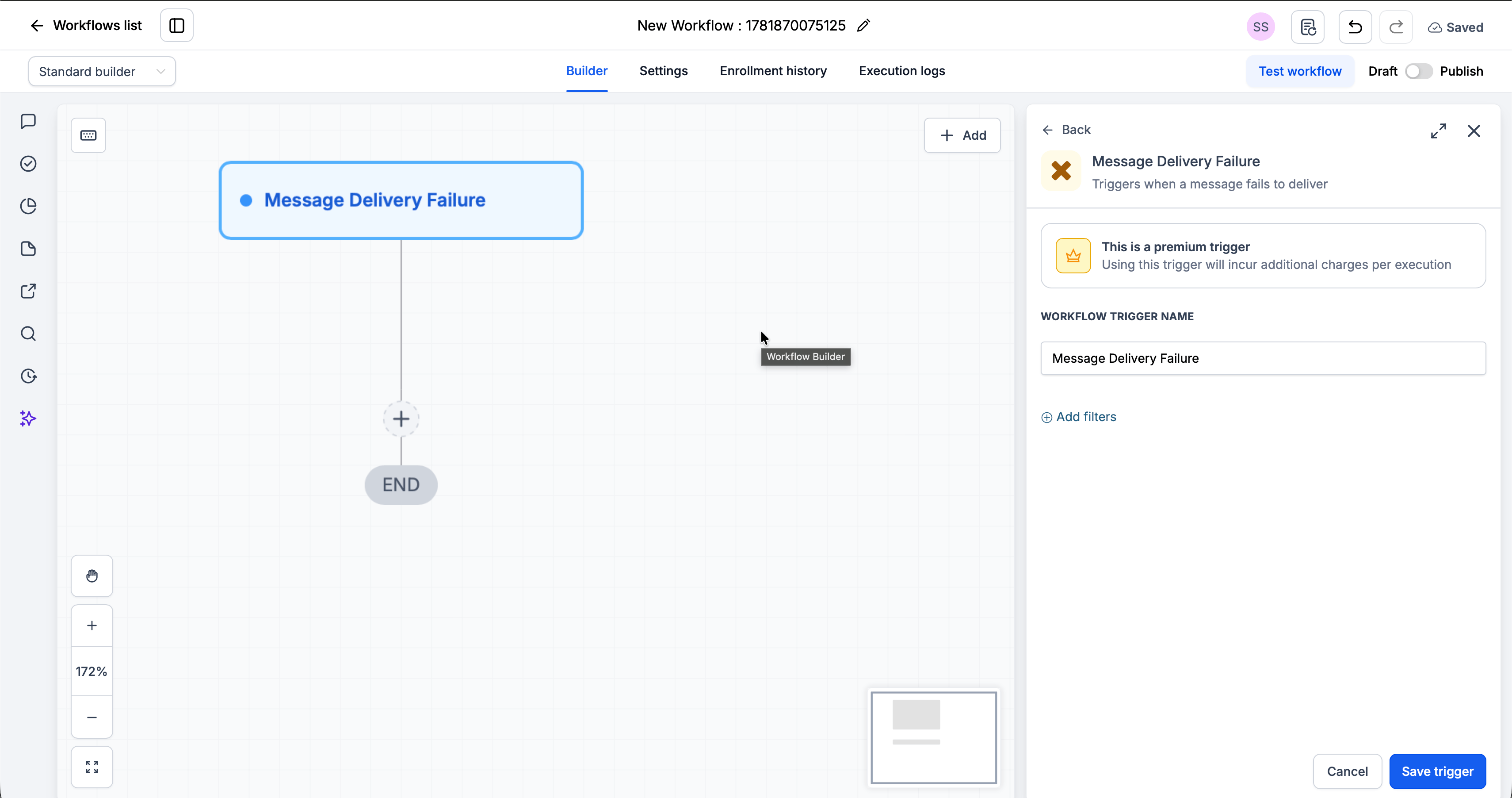
Passo 3: Adicione Suas Ações
Adicione as ações que você deseja executar quando uma mensagem falhar:- Enviar Notificação Interna → Alerte sua equipe dentro do CRM
- Aguardar + Reenviar → Tente enviar a mensagem novamente após um intervalo
- Atualizar Contato / Campo Personalizado → Sinalize o contato para revisão
- Criar Tarefa → Agende um acompanhamento manual
Passo 4: Salve e Publique
1
Revise seu fluxo de trabalho
2
Clique em Salvar
3
Alterne o fluxo de trabalho de Rascunho para Publicado
Filtros Disponíveis
Use filtros para controlar exatamente quais mensagens com falha iniciam o fluxo de trabalho. Cada filtro pode ser combinado com um operador (igual a, contém, etc.).Códigos de Erro
Use estes códigos com o filtro Error Code para construir fluxos de recuperação precisos.Exemplos de Casos de Uso
Caso de Uso 1: Alerte a Equipe sobre um Envio com Falha
Saiba no momento em que uma mensagem de saída não é entregue. Gatilho: Mensagem com Falha Ação: Envie uma notificação interna ao usuário responsável.Caso de Uso 2: Limpe Números Inválidos
Sinalize contatos que não podem receber mensagens. Gatilho: Mensagem com Falha Filtro: Error Code é 110 Ação: Adicione uma etiqueta e retire o contato da prospecção ativa.Notas Importantes
Detalhes Técnicos
- O gatilho dispara uma vez por mensagem com falha
- Os filtros são opcionais: deixe-os em branco para disparar em cada mensagem com falha
- Error Code e Error Type permitem selecionar múltiplos valores
- Use o filtro Channel Type para limitar o fluxo de trabalho a um único canal
Boas Práticas
- Use o filtro Error Code para construir fluxos de recuperação direcionados (p. ex. reenviar no 108, etiquetar no 110)
- Use o filtro Channel Type quando tratar canais de forma diferente
- Teste seu fluxo de trabalho forçando uma falha (p. ex. enviando para um número desconectado)
Perguntas Frequentes
Quais canais este gatilho cobre?
Quais canais este gatilho cobre?
Todos eles - WhatsApp, iMessage e SMS Android. Use o filtro Channel Type para limitar a um único canal.
Posso disparar apenas em erros específicos?
Posso disparar apenas em erros específicos?
Sim. Os filtros Error Code e Error Type são de seleção múltipla, então você pode disparar em uma ou várias condições de falha.
Preciso adicionar filtros?
Preciso adicionar filtros?
Não. Os filtros são opcionais. Sem eles, o gatilho dispara em cada mensagem com falha.
Suporte
Se você precisar de ajuda com a configuração ou o onboarding:- Suporte via WhatsApp: Converse no WhatsApp
- Email: support@goghl.ai