

GoGHL.ai | Guia de Configuração dos Botões do WhatsApp
Este guia explica como criar Mensagens com Botões no GoGHL.ai. Siga os formatos com atenção; depois que você se acostumar, criar botões levará apenas alguns minutos.O que são os Botões do WhatsApp?
Os Botões do WhatsApp são elementos interativos que permitem que seus clientes realizem ações rápidas sem digitar. Em vez de escrever uma resposta, eles podem simplesmente tocar em um botão para:- Selecionar uma opção de um menu
- Abrir um site
- Ligar para um número
- Copiar um código de cupom
Quem deveria usá-los?
- Agências: Para ajudar os clientes a construir fluxos interativos e melhorar as taxas de resposta.
- Empresas: Para suporte ao cliente mais rápido, catálogos de produtos, fluxos de agendamento ou campanhas de marketing.
- Equipes de vendas: Para coletar respostas estruturadas (como “Agendar Demo” ou “Ver Preços”) instantaneamente.
Quais tipos de botões estão disponíveis?
- Resposta Rápida → Os clientes tocam e respondem instantaneamente com uma resposta predefinida.
- CTA URL → Abre uma página web diretamente.
- CTA Ligação → Liga para um número de telefone com um toque.
- CTA Copiar → Copia um texto ou um código de cupom.
Termos-Chave (Definições Rápidas)”)
- Prefixo de Comando: O código especial (#btn) que informa ao GoGHL que tipo de mensagem você está enviando.
- Seção: Um agrupamento de múltiplas opções (ex.: “Eletrônicos” ou “Roupas” em um catálogo).
- ID da Opção: Um identificador único para cada botão (usado para rastrear qual opção foi clicada).
- Cabeçalho de Mídia: Uma imagem ou vídeo opcional no topo de uma Mensagem com Botões.
Mensagens com Botões
Formato
Exemplo
Detalhamento do Formato
#btn → Prefixo de comando title → Texto principal do corpo da mensagem subTitle → Texto opcional abaixo do título (undefined para omitir) mediaType*mediaUrl → Cabeçalho opcional (ex.: image*URL, video*URL ou undefined) buttonType*buttonText*buttonId → Definições dos botões (múltiplos são permitidos)Tipos de Botões
quick_reply → Opção de resposta simples Exemplo:quick_reply*Get Started*start_btn
cta_url → Abre uma URL
Exemplo: cta_url*Visit Website*https://example.com
cta_call → Liga para um número de telefone (formato internacional)
Exemplo: cta_call*Call Me*+919999999999
cta_copy → Copia um código ou valor
Exemplo: cta_copy*Copy Coupon*blackfriday50
Dicas
- Sempre teste o seu botão antes de enviá-lo aos clientes.
- Mantenha o texto do botão curto (≤ 20–25 caracteres).
- Use Mensagens com Botões para ações diretas (ligação, link, cupom).
- Forneça um texto alternativo (ex.: “Responda 1, 2 ou 3 se os botões não aparecerem”) para usuários em dispositivos mais antigos.
Construtor de Botões (Sem Código)”)
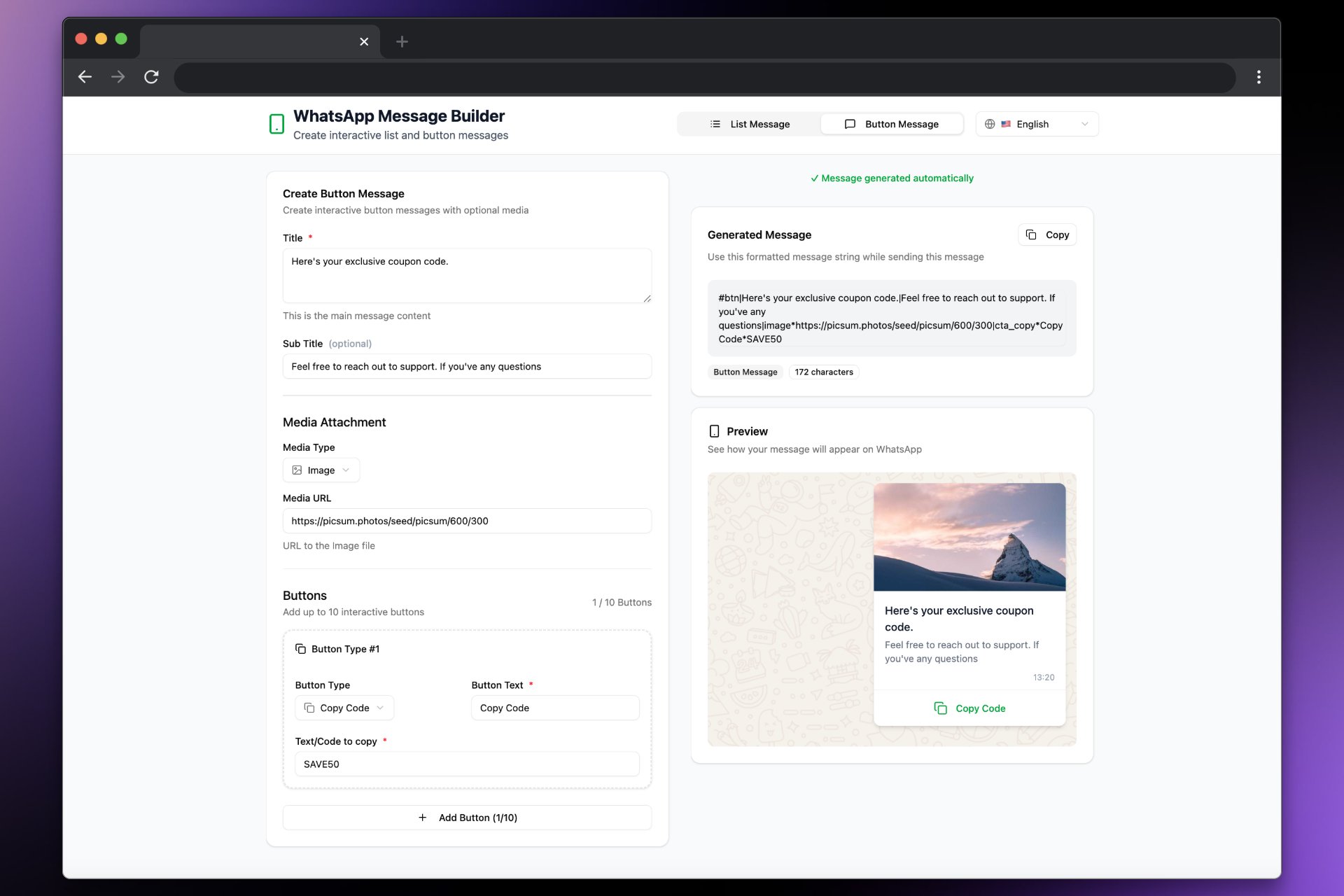
Prefere um jeito mais rápido? Use nosso Construtor de Botões visual para gerar payloads de botões válidos sem memorizar formatos. Ele valida a estrutura, escapa caracteres especiais e permite pré-visualizar antes de enviar.- Abra o construtor: builder.goghl.ai
- Crie botões de Resposta Rápida, CTA URL, CTA Ligação ou CTA Copiar
- Copie a string gerada e cole-a no seu workflow ou conversa do GoGHL
Habilitar o Construtor de Botões para Todas as Subcontas (Whitelabel)”)
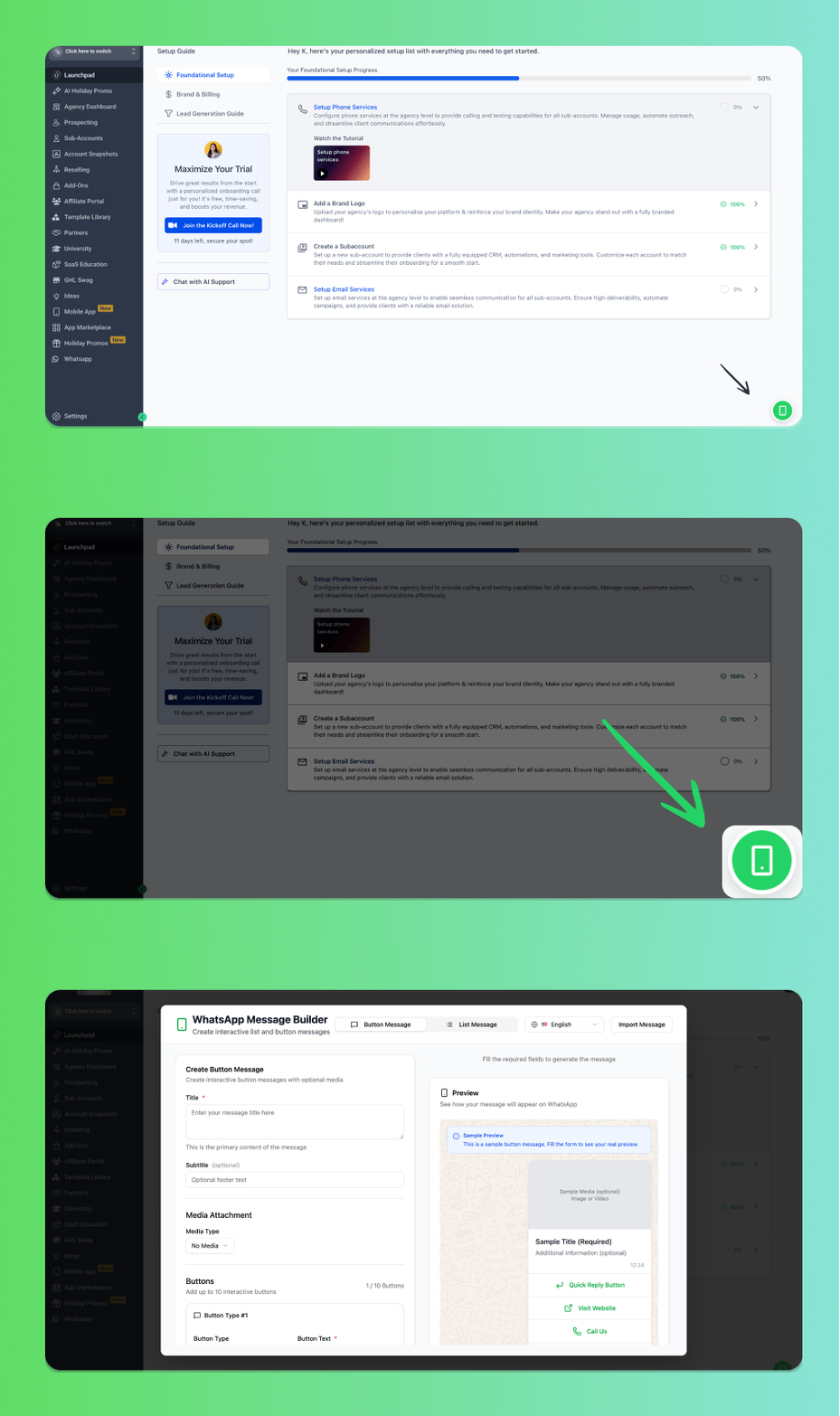
Quer habilitar o Construtor de Botões como um ícone global para todas as suas subcontas? Siga estes passos:1
Na Visão de Agência, vá para Configurações
2
Navegue até Empresa → Whitelabel
3
Role para baixo até a seção Custom JS
4
Adicione o seguinte script:
5
Clique em Salvar e atualize a página
Suporte
Se você precisar de ajuda com a configuração ou o onboarding:- Suporte no WhatsApp: Conversar no WhatsApp
- Email: support@goghl.ai