

Quando usar
Já está conectado no WhatsApp Web - Sua conta de WhatsApp está ativa no WhatsApp Web no seu navegador, então você pode transferi-la sem tocar no telefone.Antes de começar
- Use o Google Chrome em um computador desktop ou notebook - a extensão Session Linker é uma extensão do Chrome.
- Se você ainda não estiver conectado no WhatsApp Web, mantenha o telefone por perto para escanear o código QR de login do WhatsApp Web.
- Reserve cerca de 2 minutos - há uma breve espera de sincronização de cerca de 30 segundos antes da transferência.
Configuração passo a passo
Passo 1: Escolha Conectar via WhatsApp Web
1
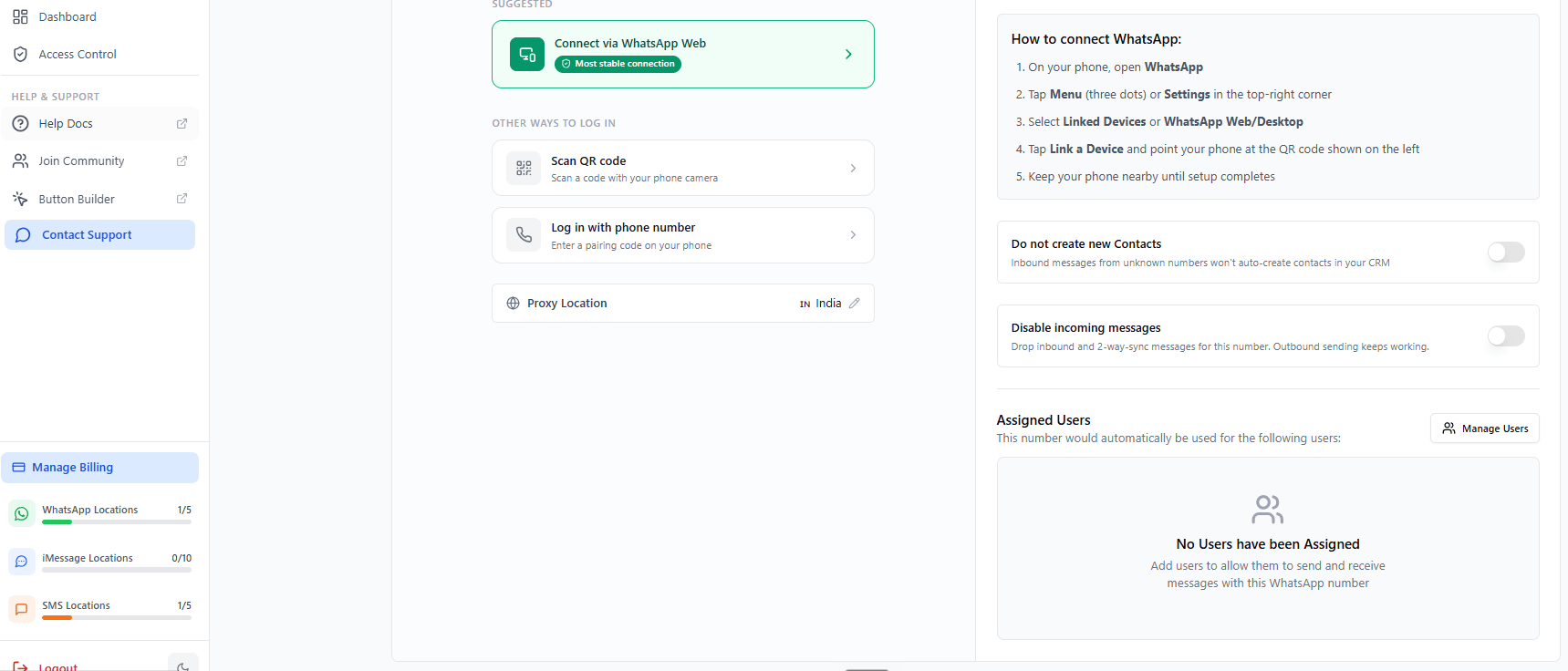
Entre no painel do seu CRM e abra a tela de conexão do WhatsApp da instância que deseja conectar.
2
Na seção Suggested, clique em Connect via WhatsApp Web - ela está marcada como Most stable connection (conexão mais estável).
Passo 2: Instale a extensão Session Linker
Se a extensão ainda não estiver instalada, aparece um painel Browser extension required (Extensão do navegador necessária).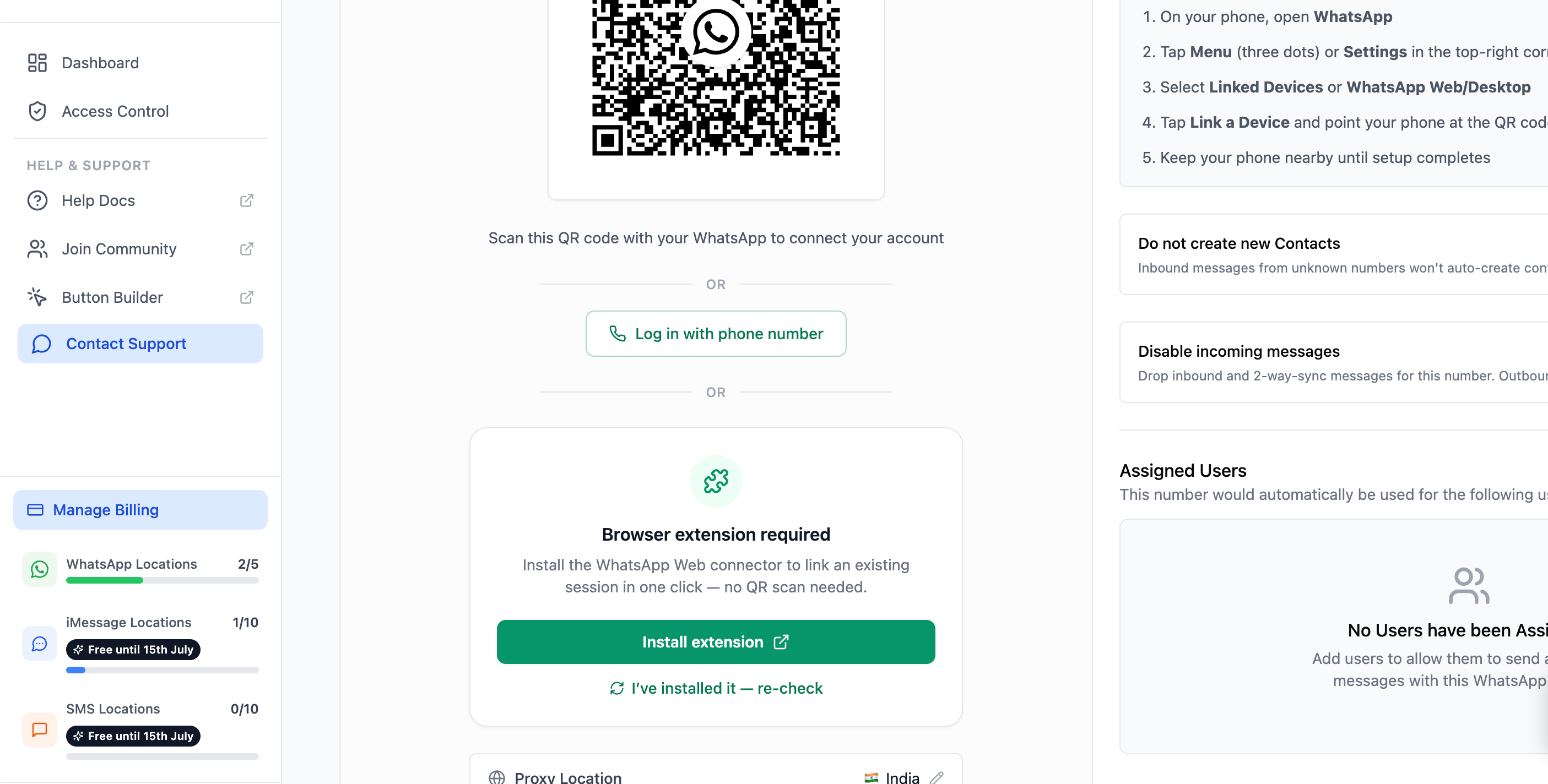
1
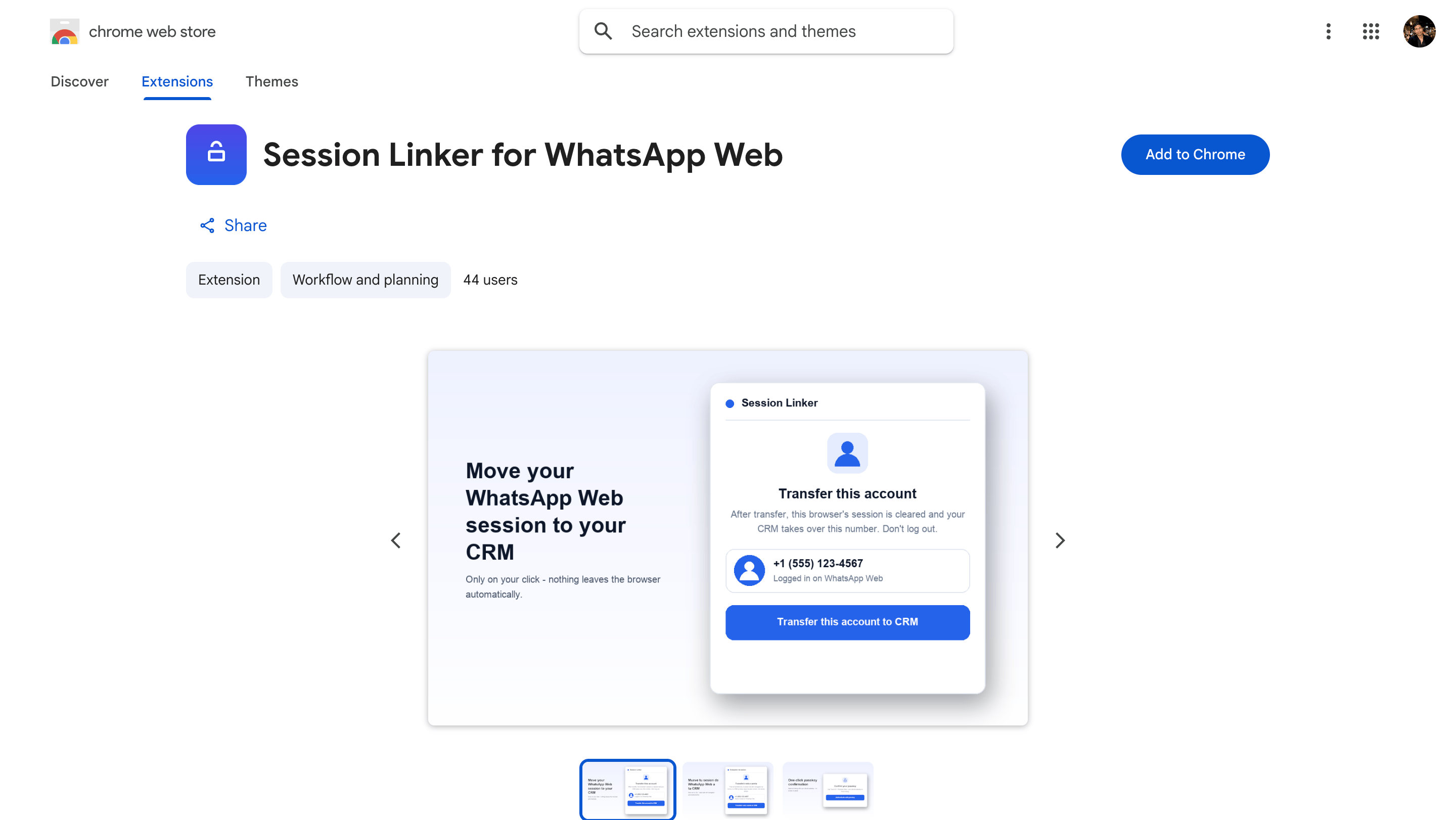
Clique em Install extension. A página da Session Linker for WhatsApp Web abre na Chrome Web Store.
2
Clique em Usar no Chrome e confirme para instalá-la.
3
De volta à tela de conexão, clique em I’ve installed it - re-check.
Passo 3: Entre no WhatsApp Web
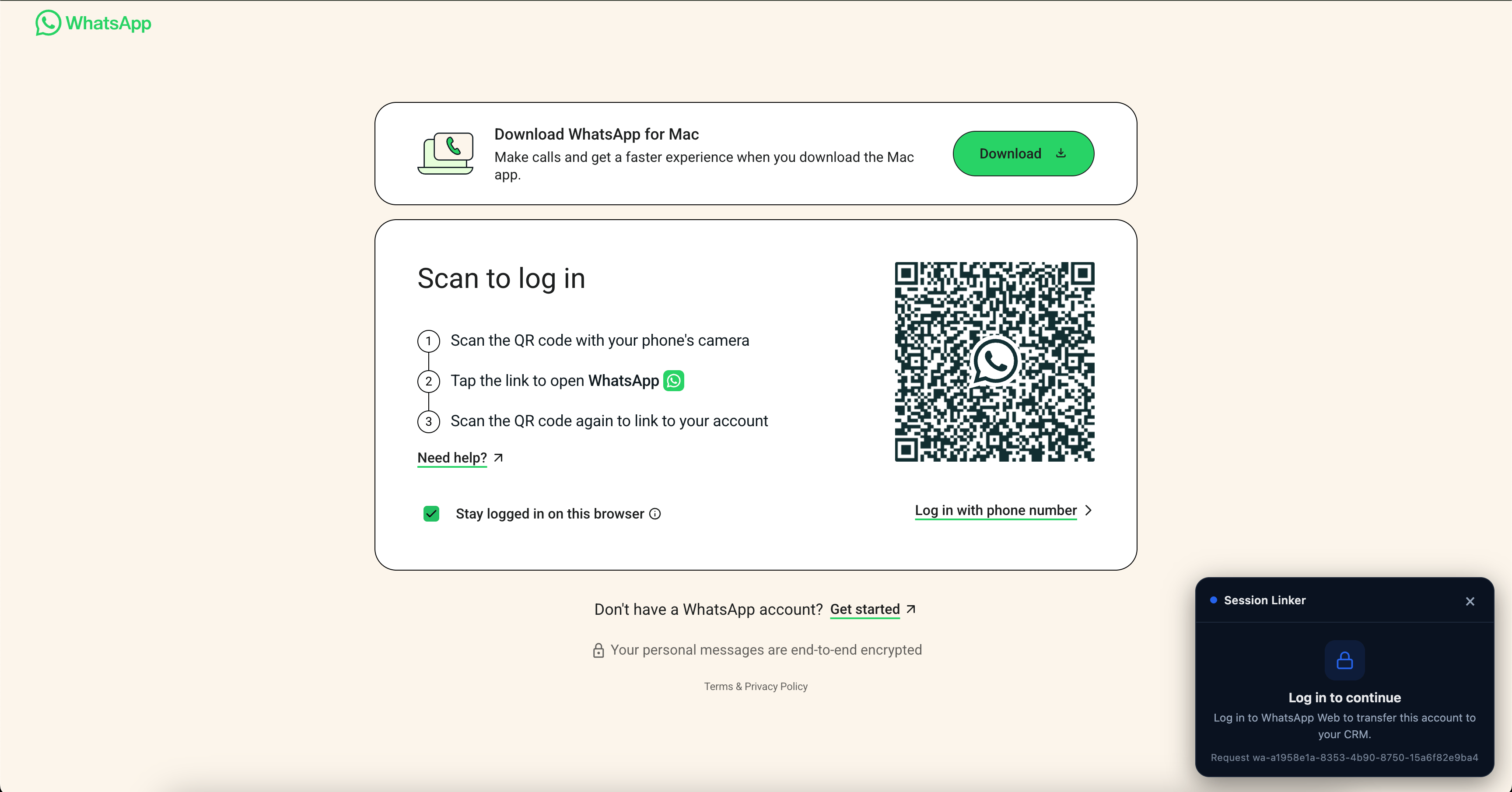
No WhatsApp Web, o painel do Session Linker aparece no canto da página.- Já está conectado? Pule para o próximo passo.
- Não está conectado? O painel mostra Log in to continue. Entre no WhatsApp Web normalmente - escaneie o código QR com o seu telefone (WhatsApp → Aparelhos conectados → Conectar um aparelho) ou use a opção de número de telefone.
Passo 4: Aguarde a sincronização da sessão
Se o aparelho acabou de ser conectado, o painel mostra Finalizing sync… com uma contagem regressiva de cerca de 30 segundos. Isso dá ao WhatsApp Web alguns instantes para sincronizar por completo, garantindo que a sessão esteja estável antes da transferência. Deixe a aba aberta e aguarde a contagem terminar.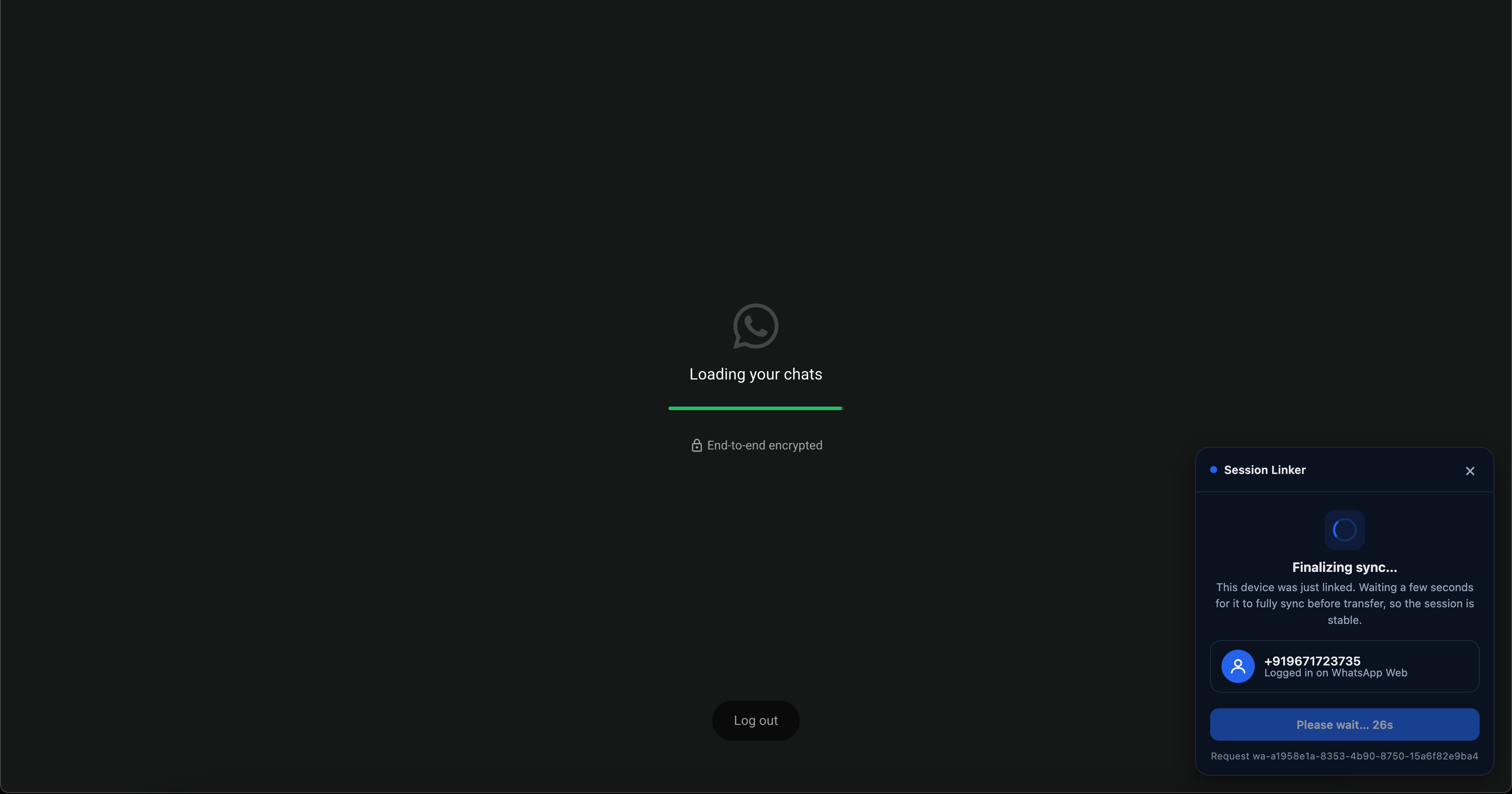
Passo 5: Transfira a conta para o seu CRM
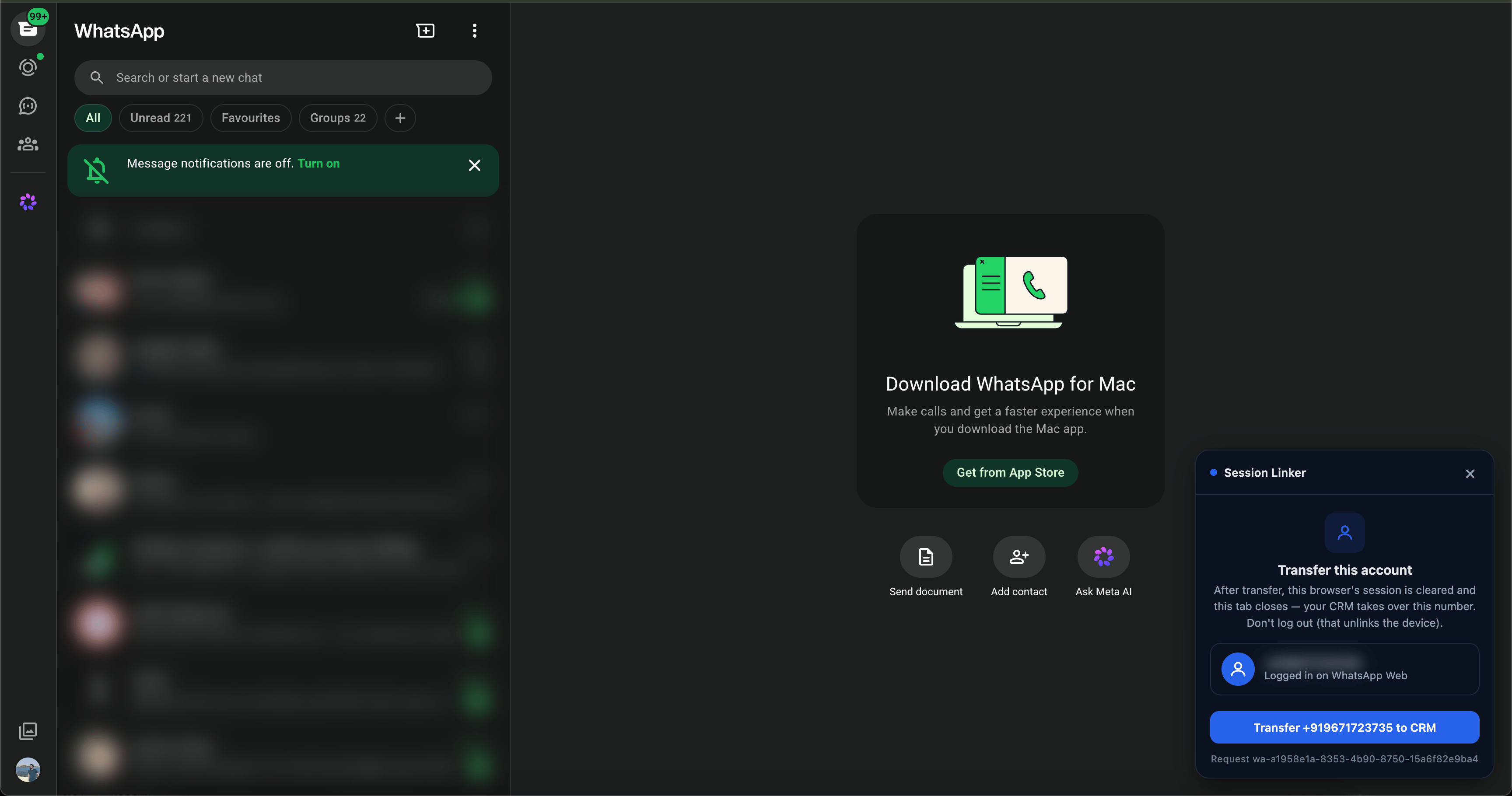
Quando a sessão estiver pronta, o painel mostra Transfer this account com o seu número listado como conectado no WhatsApp Web. Clique em Transfer +<seu número> to CRM. É isso - após a transferência, a sessão deste navegador é apagada e a aba se fecha; o seu CRM assume o número.Importante: Não clique em Sair no WhatsApp Web - isso desconecta o aparelho e cancela a conexão.
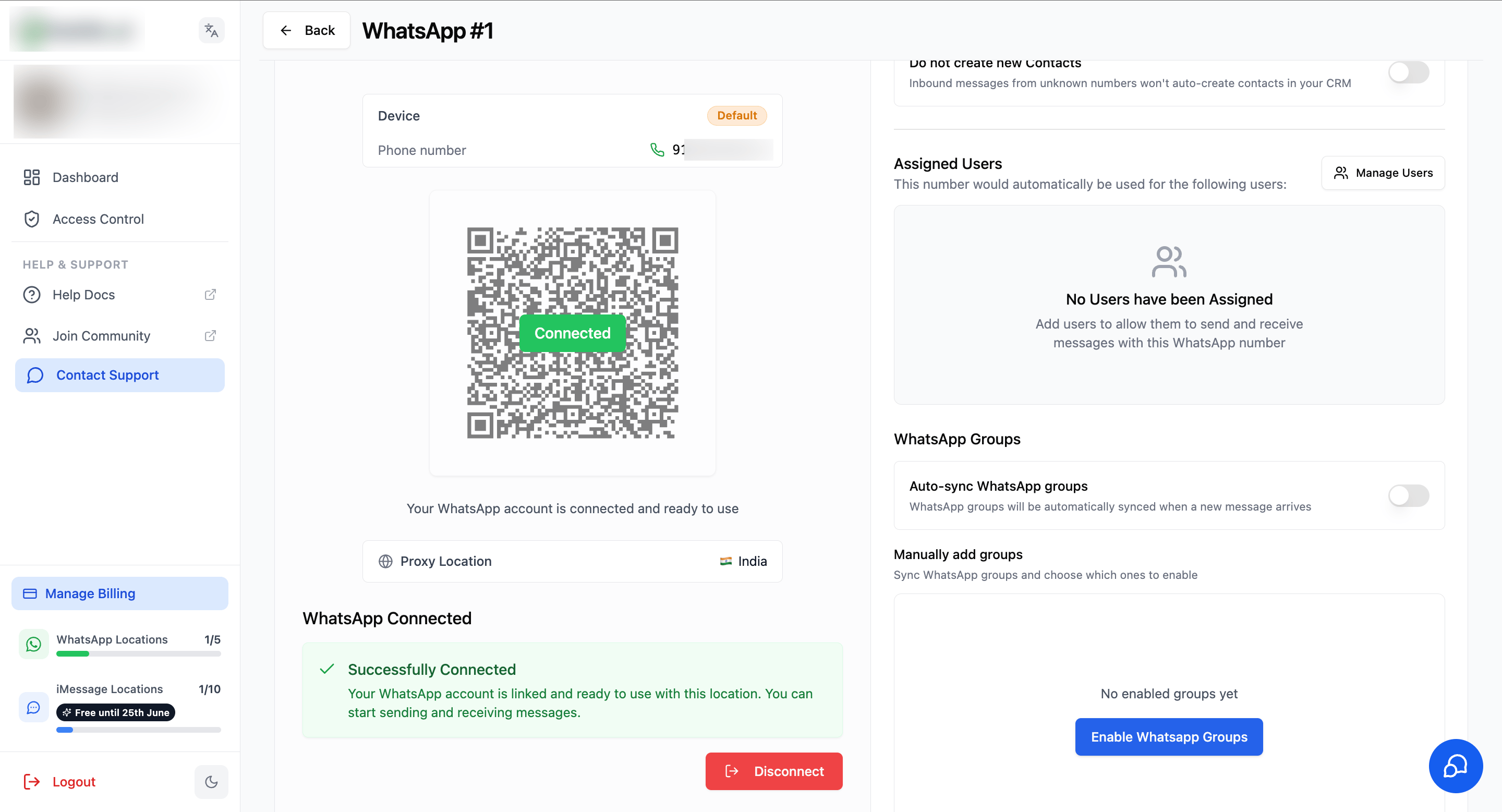
Passo 6: Conexão concluída
De volta ao painel do seu CRM, a tela de conexão mostra Importing your WhatsApp session… enquanto a transferência é concluída.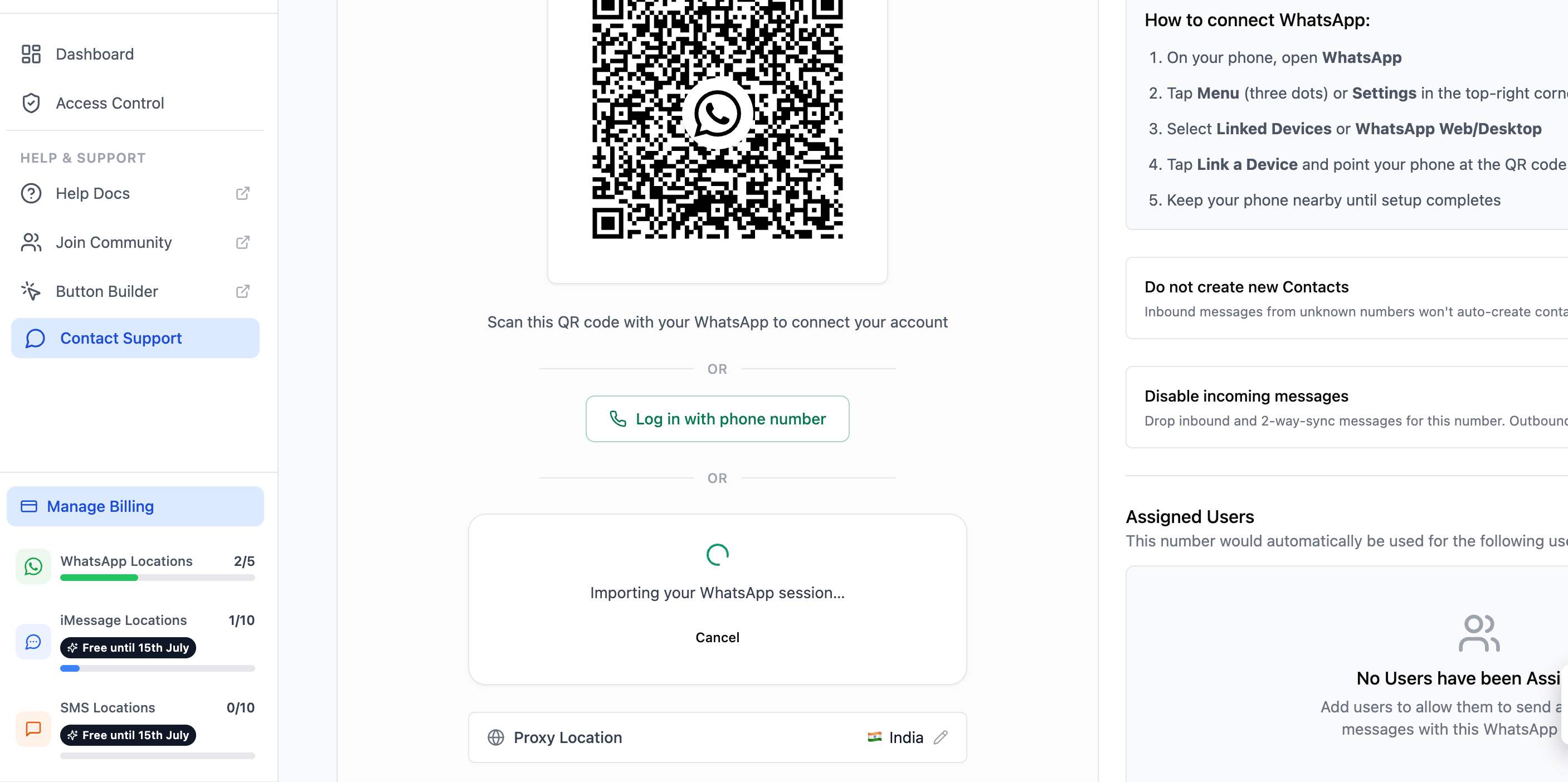
Notas importantes
- Não saia do WhatsApp Web. Sair desconecta o aparelho. Use o botão Transfer - ele apaga a sessão do navegador como parte da passagem.
- A aba se fecha sozinha. Após a transferência, a aba do WhatsApp Web se fecha e a sessão do navegador é apagada - isso é esperado. A sessão agora vive no seu CRM.
- Uma conta por instância. Apenas uma conta de WhatsApp pode ser conectada por instância.
Solução de problemas
A extensão não é detectada
- Verifique se você concluiu a instalação na Chrome Web Store e depois clique em I’ve installed it - re-check.
- Confirme que está usando o Google Chrome - a extensão não funciona em outros navegadores.
- Atualize a tela de conexão e tente novamente.
O painel do Session Linker não aparece
- Comece pela tela de conexão e clique em Connect via WhatsApp Web para que a solicitação de transferência seja criada - abrir o WhatsApp Web diretamente não é suficiente.
- Verifique se a extensão está instalada e ativada no Chrome e recarregue a aba do WhatsApp Web.
O botão de transferência mostra Please wait
- É a contagem regressiva de sincronização após um login recente. Deixe a aba aberta e aguarde terminar - leva cerca de 30 segundos.
A importação não termina
- Verifique sua conexão com a internet e mantenha o painel aberto enquanto Importing your WhatsApp session… estiver sendo exibido.
- Se travar, clique em Cancel na tela de conexão e recomece o processo a partir de Connect via WhatsApp Web.
Perguntas frequentes
O que é 'Conectar via WhatsApp Web'?
O que é 'Conectar via WhatsApp Web'?
É um método de login alternativo que transfere uma sessão existente do WhatsApp Web para o seu CRM. Em vez de escanear um código QR na tela de conexão, você instala a extensão do Chrome Session Linker, entra no WhatsApp Web e clica em um botão para mover a sessão.
Ainda preciso do meu telefone?
Ainda preciso do meu telefone?
Somente se você ainda não estiver conectado no WhatsApp Web - você escaneará o código QR de login do WhatsApp Web uma vez. Se a sua conta já estiver ativa no WhatsApp Web, o telefone não é necessário.
Está transferindo um número de WhatsApp diferente - o que eu faço?
Está transferindo um número de WhatsApp diferente - o que eu faço?
A extensão transfere a conta que está conectada no momento no WhatsApp Web do seu navegador, então verifique qual número de WhatsApp está com a sessão ativa - o painel do Session Linker mostra o número antes da transferência. Se um número diferente estiver conectado - por exemplo, o seu número de WhatsApp pessoal em vez do seu número de WhatsApp comercial - saia do WhatsApp Web desse número, entre novamente com o número de WhatsApp desejado e então clique no botão de transferência.
O que acontece com a minha sessão do WhatsApp Web após a transferência?
O que acontece com a minha sessão do WhatsApp Web após a transferência?
A sessão passa para o seu CRM. A sessão do navegador é apagada e a aba se fecha - você não estará mais conectado ao WhatsApp Web naquele navegador. As mensagens continuam pelo seu CRM.
Por que preciso esperar cerca de 30 segundos?
Por que preciso esperar cerca de 30 segundos?
Se o aparelho acabou de ser conectado, a extensão espera alguns segundos para o WhatsApp Web sincronizar por completo antes de transferir, garantindo que a sessão esteja estável quando o seu CRM assumi-la.
É seguro instalar a extensão?
É seguro instalar a extensão?
Sim. Instale-a apenas pela página oficial da Chrome Web Store vinculada na tela de conexão. O trabalho da extensão é passar a sua sessão do WhatsApp Web para o seu CRM - ela apaga a sessão do navegador como parte da transferência.
Suporte
Se você precisar de ajuda com a configuração ou o onboarding:- Suporte via WhatsApp: Conversar no WhatsApp
- Email: support@goghl.ai