

Os provedores de conversa são atualizados quando o app do marketplace é atualizado em uma subconta. Clicar em Update puxa a lista de provedores mais recente, e é isso que faz o iMessage aparecer ao lado dos seus outros canais.
1
Clique no Botão Update
Abra a página do app do marketplace no seu CRM e clique em Update no canto superior direito.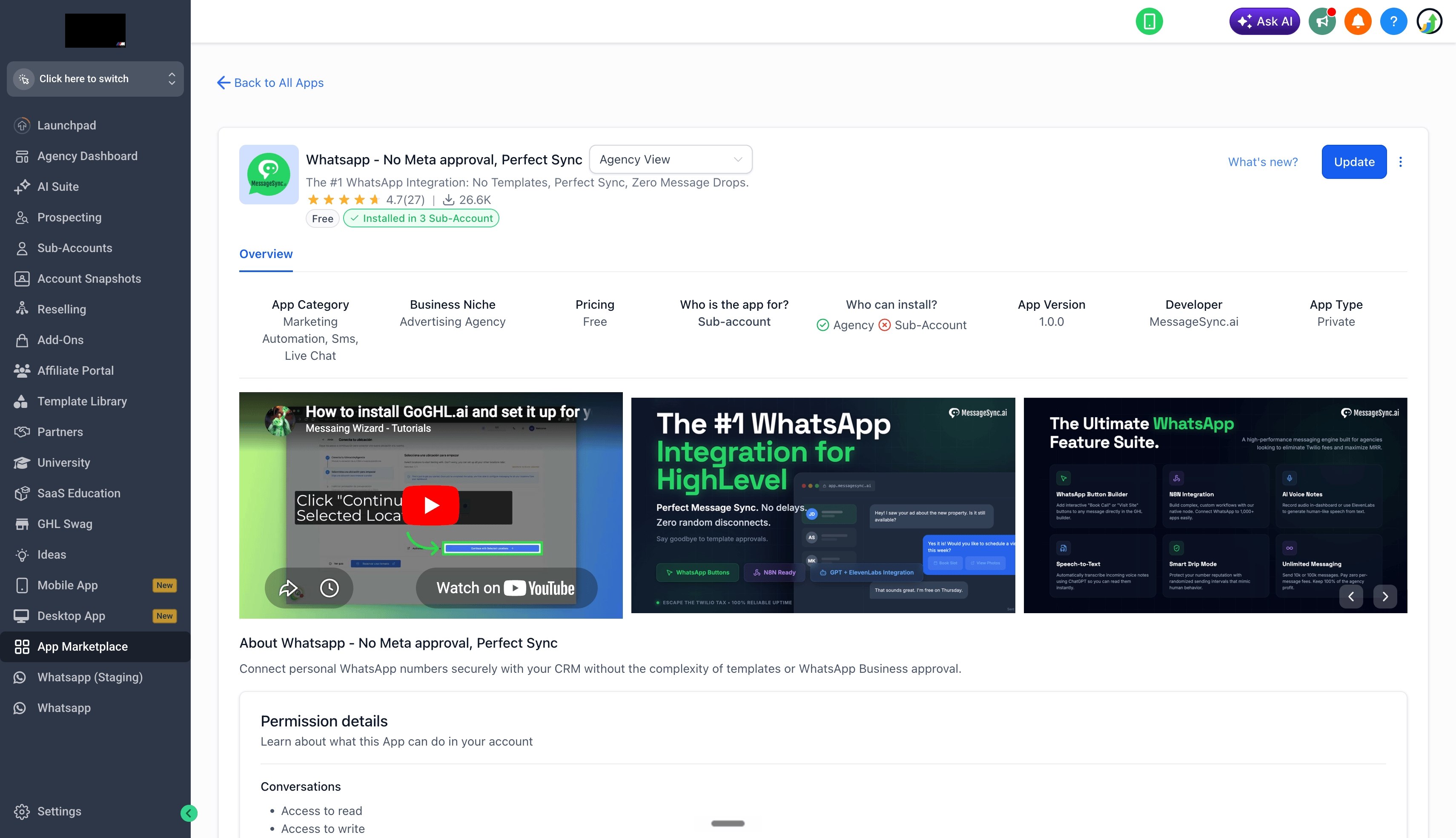
2
Confirme que o iMessage Agora É um Provedor de Conversa
Role a página de detalhes do app até a seção Conversation Provider - agora você deve ver o iMessage listado ao lado dos seus provedores existentes.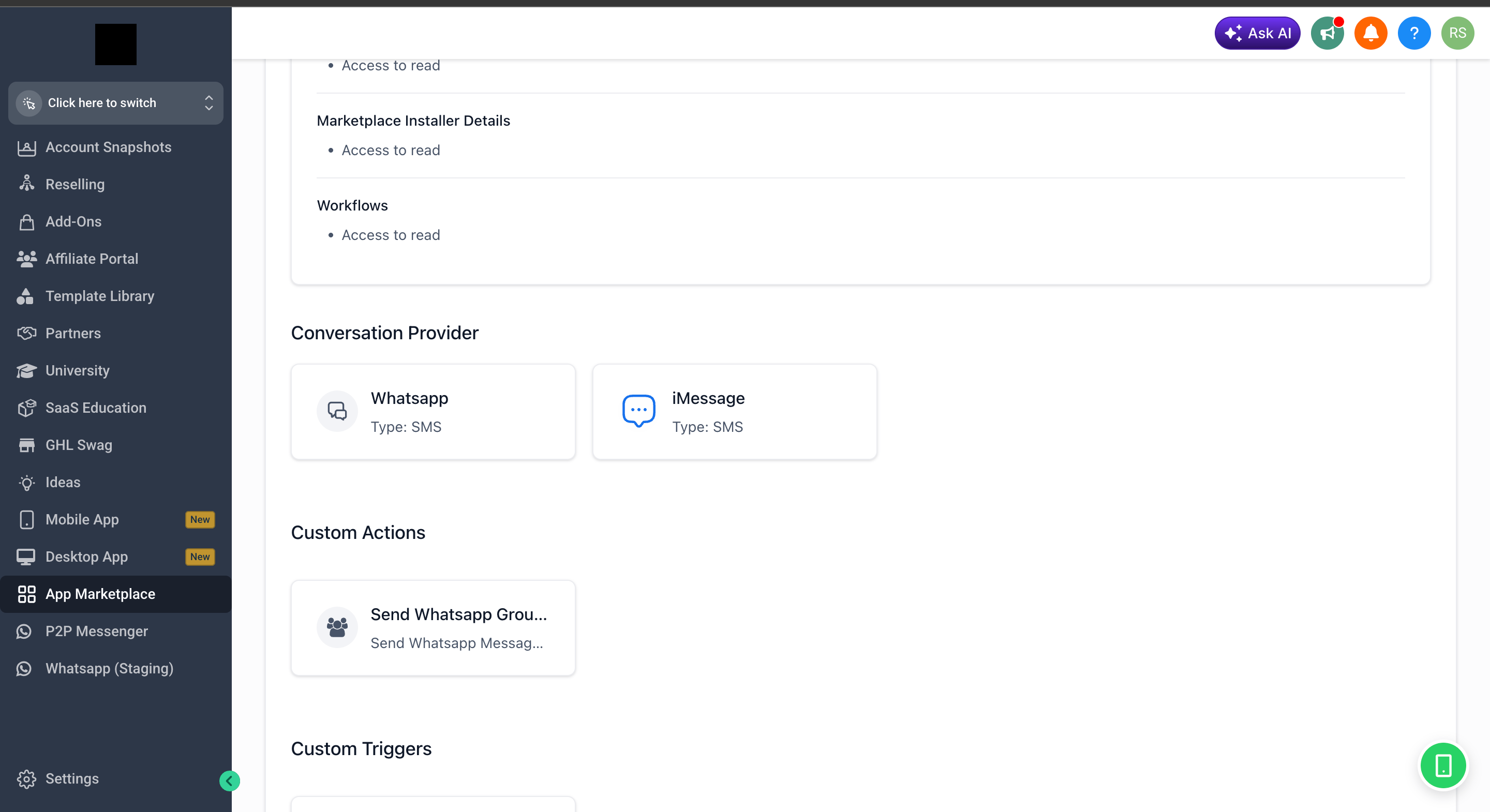
3
Use o iMessage em Conversas
Entre em Conversas na sua subconta - o iMessage agora pode ser selecionado como canal no menu suspenso do compositor de mensagens.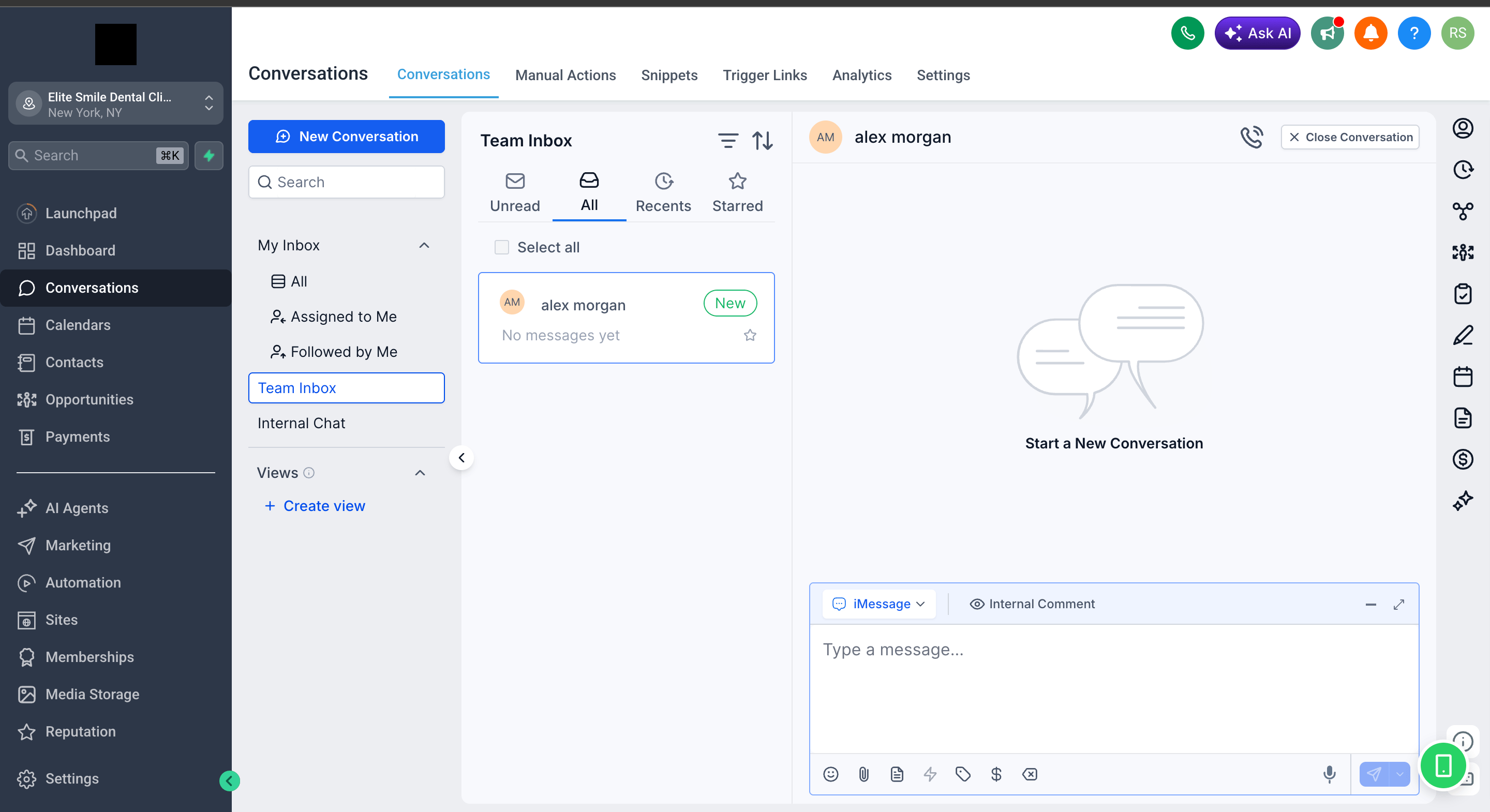
Sua subconta agora tem o iMessage como um canal de conversa nativo. Se você ainda não configurou o app de sincronização do Mac, volte ao guia de Configuração Completa do iMessage para concluir o restante do fluxo.
Suporte
Se você precisar de ajuda com a configuração ou onboarding:- Suporte WhatsApp: Conversar no WhatsApp
- Email: support@goghl.ai