

Requisitos do iPhone
O iOS Mínimo
Versão do iOS: Seu iPhone precisa estar rodando pelo menos o iOS 12.0.Recomendamos fortemente usar o iOS 14.0 ou mais recente. Ele oferece o melhor desempenho, as atualizações de segurança mais recentes e garante que tudo funcione perfeitamente.
Quais iPhones Funcionam Melhor?
Aqui está um resumo rápido de como diferentes modelos de iPhone lidam com a integração de iMessage do GoGHL:Totalmente Compatíveis e Recomendados
Estas são as suas melhores opções para uma experiência impecável.Dispositivos Mais Antigos (Suporte Limitado)
Estes vão funcionar, mas o hardware está ficando um pouco velho, então podem ser mais lentos.Não Recomendados
Por favor, evite usar estes dispositivos na sua configuração.Alguns Detalhes Extras do iPhone
Encaminhamento de Mensagens de Texto: Certifique-se de que o seu iPhone suporta o Encaminhamento de Mensagens de Texto SMS para o seu Mac. Alguns modelos muito antigos têm dificuldade com isso. Seu Plano de Celular: Você precisará de um plano de celular ativo que possa enviar e receber SMS, além de uma conexão de dados sólida para que o iMessage funcione.Requisitos do Mac
O macOS Mínimo
Versão do macOS: Seu Mac precisa estar rodando o macOS Monterey (12.4) ou mais recente.Para o melhor desempenho e segurança absolutos, recomendamos usar o macOS Ventura (13.0) ou mais recente.
Quais Macs Funcionam Melhor?
Nosso app iMessage Sync roda perfeitamente em qualquer Mac fabricado no final de 2014 ou depois.Macs Totalmente Compatíveis
Como Verificar a Idade do Seu Mac
Não sabe quantos anos tem o seu Mac? É fácil verificar:1
Clique no logo da Apple () no canto superior esquerdo da sua tela.
2
Clique em Sobre Este Mac.
3
Observe o Ano, o Modelo e a versão do macOS.
4
Se você ainda não está no Monterey 12.4, basta executar uma atualização rápida de software!
Se o seu Mac for anterior ao final de 2014, infelizmente ele não conseguirá rodar o macOS Monterey, o que significa que não funcionará com o GoGHL.
Nossa Configuração de Hardware Favorita
O Vencedor: Um Mac Mini
Se você está montando uma máquina dedicada para o GoGHL, recomendamos fortemente comprar um Mac mini. Aqui está o porquê: É Econômico Você pode encontrá-los de segunda mão por um ótimo preço, e eles consomem muito menos energia do que Macs maiores. Cabe em Qualquer Lugar É uma caixinha minúscula. Você pode guardá-lo em um armário ou em uma prateleira e esquecer que ele existe. Feito para Rodar 24/7 Diferente dos laptops, o Mac mini foi projetado para ficar ligado o tempo todo sem superaquecer. Não Precisa de Tela Você nem precisa de monitor, teclado ou mouse! Você pode simplesmente acessá-lo remotamente usando o Compartilhamento de Tela.Guia Rápido do Mac Mini
Outras Opções de Mac
MacBooks (Laptops): Ótimos para testar. No entanto, manter um laptop conectado na tomada 24/7 não é bom para a bateria, e geralmente ele é mais caro que um Mac mini. iMacs (Desktops com Tela): Ótimos se você também o usa como seu computador de trabalho do dia a dia. Mas se ele fica só em um canto rodando o GoGHL, a tela grande desperdiça muita energia. Mac Studio / Mac Pro: São máquinas incrivelmente potentes! Mas, honestamente, são um exagero total, a menos que você esteja tentando rodar 4 ou mais iPhones ao mesmo tempo.A Melhor Opção: Alugar um Cloud Mac
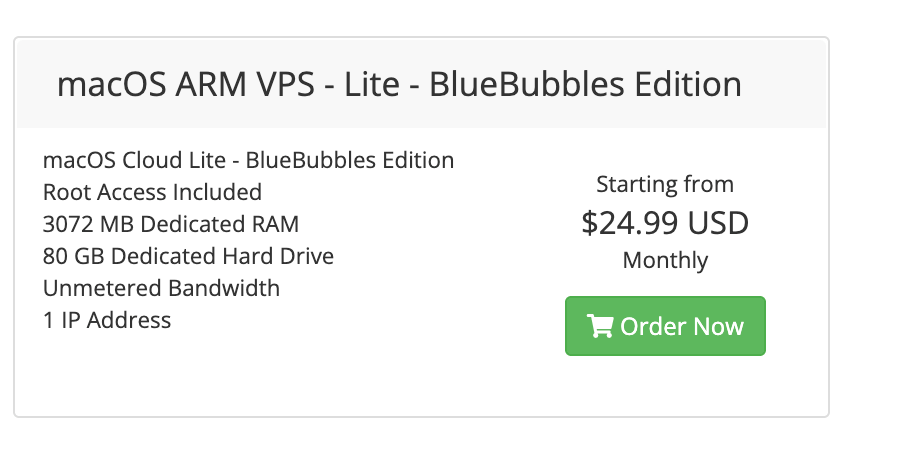
Nós sugerimos fortemente alugar um Mac na nuvem em vez de usar seu laptop pessoal. Um Cloud Mac fica ligado 24/7, nunca entra em repouso e significa que você não precisa deixar um laptop ligado no seu armário só para manter suas mensagens sincronizando. Por que recomendamos isso:- Nunca Perca o Ritmo: 100% de disponibilidade significa que suas mensagens sempre são enviadas instantaneamente.
- Zero Dores de Cabeça: Você nunca precisa se preocupar com bateria acabando, modo de repouso ou uma queda do sinal de wifi.
- Upgrades Fáceis: Precisa de mais potência? Você pode fazer upgrade do seu Cloud Mac com um clique.
Quanta Potência Eu Preciso?
RAM (Memória)
Se você quiser conectar vários iPhones ao mesmo Mac, vai precisar de mais RAM. Cada iPhone precisa do seu próprio perfil de usuário no Mac, e rodar todos ao mesmo tempo consome memória rapidamente.
Espaço de Armazenamento
- Mínimo: SSD de 128 GB
- Recomendado: SSD de 256 GB ou mais. (Mensagens com fotos e vídeos ocupam espaço com o tempo!)
Conexão de Internet
- Ethernet com Cabo: Recomendamos fortemente conectar seu Mac diretamente ao roteador para a melhor estabilidade.
- WiFi: Funciona, mas pode cair ocasionalmente.
- Velocidade: Tente ter pelo menos 25 Mbps de download / 10 Mbps de upload para uma experiência fluida.
Executando Vários iPhones em Um Mac (Avançado)
Se você é uma agência que atende vários clientes, pode conectar vários iPhones a um único Mac! Você faz isso criando um perfil de usuário separado do macOS para cada telefone.Configurando os Perfis
Para cada iPhone que você quiser conectar:1
Abra Ajustes do Sistema → Usuários e Grupos.
2
Clique em Adicionar Usuário.
3
Crie uma conta de usuário Padrão.
4
Dê um nome óbvio a ela (como “iPhone-Cliente-A”).
Colocando o App para Rodar
1
Faça login no seu primeiro perfil de usuário.
2
Instale o app iMessage Sync e conecte o primeiro iPhone.
3
Deixe o app em execução.
4
Troque de usuário para o próximo perfil. (Não encerre a sessão!)
5
Repita para o próximo iPhone.
As Regras de Ouro para Vários Telefones
Aconselhamos fortemente manter um máximo de 4 iPhones por Mac. Se você rodar muitos, a Apple pode desconfiar e sinalizar as contas. Além disso, lembre-se de que cada conta individual precisa ficar abaixo do limite de 50 novos contatos por dia da Apple.
- Certifique-se de que seu Mac tem pelo menos 16GB de RAM.
- Mantenha todos os perfis com a sessão iniciada ao mesmo tempo.
- Não ultrapasse 4 iPhones em um Mac.
- Não use um Mac muito velho e lento para isso.
- Não encerre a sessão dos perfis!
Mantendo Seu Mac Acordado 24/7
Seu Mac precisa ficar acordado para que suas mensagens possam sincronizar. Veja o guia de configurações de repouso do Mac na documentação de Configuração Completa para instruções passo a passo.Sua Lista de Verificação Final
Antes de começar a conectar tudo, certifique-se de que você pode marcar todas estas caixas: O iPhone:- É um iPhone 6s ou mais novo.
- Está rodando o iOS 12.0 ou mais recente.
- O iMessage está ativado no app Ajustes.
- Está conectado à tomada e ao WiFi.
- É do final de 2014 ou mais novo.
- Está rodando o macOS Monterey (12.4) ou mais recente.
- Você está conectado com exatamente o mesmo Apple ID do iPhone.
- As configurações de energia do Mac estão definidas para nunca entrar em repouso.
- Você baixou o app iMessage Sync no seu Mac.
- Você tem o seu Código de Ativação em mãos, obtido no painel.
Suporte
Se você precisar de ajuda com a configuração ou onboarding:- Suporte WhatsApp: Conversar no WhatsApp
- Email: support@goghl.ai